Vorbereitung

Benötigt wird:

  • Windows-PC mit einem freien USB-Port
  • VenToolWin.exe Programm
  • Lizenzschlüssel
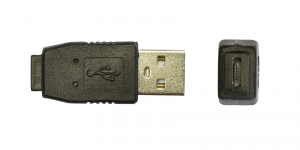
  • USB-Adapter (USB-A ⇔ Micro-USB)
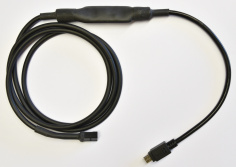
  • USB-VenTool-Verbindungskabel (Micro-USB ⇔ Vencube)
  • ggf. USB-Verlängerungskabel
  • Ein zu konfigurierender VenCube

Download der Firmware

Übertragung zum Android-Device

Übertragung zum VenCube

Anschluss Ventool am VenCube

Vorgehensweise:

  • USB-Ventool-Verbindungskabel am Android-Device einstecken (nur Micro-USB möglich)
  • USB-Ventool-Verbindungskabel am VenCube einstecken.
  • Jetzt kann mit der Übertragung der Firmware, wie nachfolgend beschrieben, begonnen werden.
Datei:Verbindung VenTool.jpeg
Verbindung Android-Device ⇔ VenCube

Firmware update durchführen

Schritt 1
Nach betätigen des "Firmware update"-Button geht der Explorer auf. Nun kann die gewünschte Firmwaredatei im Explorer ausgewählt werden.
 
Dateiauswahl im Explorer
Schritt 2
Die Übertragung der Firmwaredatei zum VenCube erfolgt unmittelbar und dauert einige Minuten.
 
Übertragung 10%
Schritt 3
Wenn die Übertragung bei 90% angelangt ist wird die Firmwaredatei im VenCube überprüft, auch dies dauert einige Minuten.
 
Übertragung 90%
Schritt 4
Nach der Überprüfung der Firmwaredatei wird der VenCube geflasht. Der Vorgeng wird durch schnelles blinken der zwei Leuchtdioden am VenCube angezeigt.
 
Flashvorgang
Schritt 5
Nach erfolgreichem flashen erscheint diese Meldung. Der VenCube ist nun mit einer neuen Firmware versehen.
Das VenToolWin-Programm liest den VenCube automatisch neu aus.
 
Flashvorgang beendet