Firmwareupdate via Ventoolwin: Unterschied zwischen den Versionen
Zur Navigation springen
Zur Suche springen
Apaul (Diskussion | Beiträge) |
Apaul (Diskussion | Beiträge) |
||
| Zeile 17: | Zeile 17: | ||
=== Download der Firmware === | === Download der Firmware === | ||
== Übertragung zum VenCube == | == Übertragung zum VenCube == | ||
Version vom 23. Oktober 2019, 08:31 Uhr
Vorbereitung
Benötigt wird:
- Windows-PC mit einem freien USB-Port
- VenToolWin.exe Programm
- Lizenzschlüssel
- USB-Adapter (USB-A ⇔ Micro-USB)
- USB-VenTool-Verbindungskabel (Micro-USB ⇔ Vencube)
- ggf. USB-Verlängerungskabel
- Ein zu konfigurierender VenCube
-
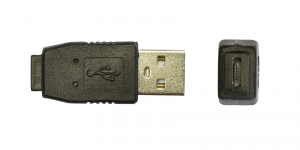 USB-Adapter (USB-A ⇔ Micro-USB)
 -
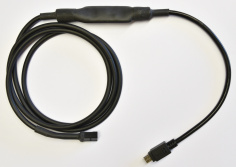 USB-VenTool-Verbindungskabel
(Micro-USB ⇔ Vencube)


Download der Firmware
Übertragung zum VenCube
Anschluss Ventool am VenCube
|
Vorgehensweise:
|
|

Firmware update durchführen
|
 |
|
 |
|
 |
|
 |
|
 |