Firmwareupdate via Ventoolwin: Unterschied zwischen den Versionen
Zur Navigation springen
Zur Suche springen
Apaul (Diskussion | Beiträge) |
Apaul (Diskussion | Beiträge) |
||
| Zeile 48: | Zeile 48: | ||
:Nach dem der VenCube mit dem PC verbunden und das Programm gestartet wurde, den VenCube erstmal auslesen. | :Nach dem der VenCube mit dem PC verbunden und das Programm gestartet wurde, den VenCube erstmal auslesen. | ||
| style="vertical-align:top" width="10%" | | | style="vertical-align:top" width="10%" | | ||
[[Datei:VTW_VenCube_direkt_1.png | [[Datei:VTW_VenCube_direkt_1.png|mini|VenCube auslesen]] | ||
|- | |- | ||
| style="vertical-align:top" | | | style="vertical-align:top" | | ||
;Schritt 2 | ;Schritt 2 | ||
:Jetzt kann auf der "Firmware update"-Button betätigt werden. | :Jetzt kann auf der "Firmware update"-Button betätigt werden. | ||
| style="vertical-align:top" | [[Datei:VTW_VenCube_Firmware_1.png | | style="vertical-align:top" | [[Datei:VTW_VenCube_Firmware_1.png|mini|Firmware update-Button]] | ||
|- | |- | ||
| style="vertical-align:top" width="40%" | | | style="vertical-align:top" width="40%" | | ||
Version vom 23. Oktober 2019, 08:43 Uhr
Vorbereitung
Benötigt wird:
- Windows-PC mit einem freien USB-Port
- VenToolWin.exe Programm
- Lizenzschlüssel
- USB-Adapter (USB-A ⇔ Micro-USB)
- USB-VenTool-Verbindungskabel (Micro-USB ⇔ Vencube)
- ggf. USB-Verlängerungskabel
- Ein zu konfigurierender VenCube
-
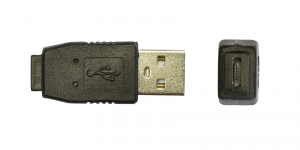 USB-Adapter (USB-A ⇔ Micro-USB)
 -
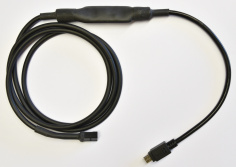 USB-VenTool-Verbindungskabel
(Micro-USB ⇔ Vencube)


Download der Firmware
Programm Start und Programm einrichten
Vor dem Programmstart
- Vor dem Programmstart verbinden Sie das USB-VenTool-Verbindungskabel incl. passenden USB-Adapter mit dem PC.
- Jetzt können Sie das Programm VenToolWin.exe starten.
-
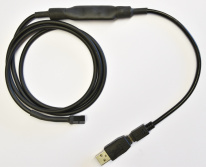 USB-VenTool-Verbindungskabel
mit aufgestecktem Adapter

Serielle Schnittstelle auswählen
- Die Auswahl der COM-Schnittstelle erfolgt im Programm selber, über ein Drop-Down-Menü "Serielle Schnittstelle".
- Im Drop-Down-Menü werden einem alle zur Verfügung stehenden COM-Schnittstellen angezeigt, hier sollten Sie die passende Schnittstelle auswählen.
Weitere Hinweise und Erklärungen zum Programm finden sie hier: VenToolWin
Übertragung zum VenCube
Firmware update durchführen
|
 |
|
 |
|
 |
|
 |
|
 |
|
 |
|
 |