Hier kann eine vorhanden Konfigurationsdatei vom PC dierekt zum Vencube übertragen werden.
Programmoberfläche: Automat
Programmbereich
Option
Funktion
Verwerfen / Änderungen / Übernehmen
Verwerfen / Änderungen / Übernehmen
Verwerfen
lorem ipsum
Änderungen
lorem ipsum
Übernehmen
lorem ipsum
Automat / Firmware
Automat / Firmware
MDB Betrieb
Hier werden Informationen zum Hersteller, der Steuerung und der Firmware des Automaten angezeigt.
BDV / EXE Betrieb
Hier wird nur eine "0" angezeigt!
Ist im MDB Betrieb auch eine "0" zu sehen, ist die Automatensteuerung nicht am Vencube eingelinkt, oder die Automatensteuerung übermittelt keine Automatendaten.
Automatenschnittstelle
Kein Master
MDB
BDV
EXE
MDB + MP
BDV Kartenleser
MDB MP + BNL
Automatenschnittstelle
Kein Master
Keine Automatensteuerung
MDB
MDB Automat
BDV
BDV Automat
EXE
EXE Automat
MDB + MP
MDB Automat, der MW wird mit zur Steuerung durchgereicht
(bis Version 81.32)
BDV Kartenleser
Wird nicht benutzt
MDB MP + BNL
MDB Automat, der MW und BNL wird mit zur Steuerung durchgereicht
(bis Version 81.32]
Automatenprofil
Kartenleser
CGW (Communication Gateway)
MP
MP + BNL
Automatenprofil
Kartenleser
Es wird nur ein Kartenleser - der VenCube - zum Automaten gemeldet, das geschiet unabhängig von den wirklich angeschlossenen Bezahlsystemen.
CGW (Communication Gateway)
Wird noch nicht benutzt, für spätere Anwendungen gedacht!
Kartenleser + MP (Münzwechsler)
Es wird nicht nur der Kartenleser sondern auch der am VenCube angeschlossene Münzwechsler mit zur Automatensteuerung gemeldet, der Automat hat dann auch Tubenbestände für die Anzeige "Kein Wechselgeld".
Es wird nicht nur der Kartenleser sondern auch der am VenCube angeschlossene Münzwechsler sowie der Banknotenleser mit zur Automatensteuerung gemeldet, der Automat hat dann auch Tubenbestände für die Anzeige "Kein Wechselgeld" und die Möglichkeit die angenommen Scheine mit anzuzeigen.
(erst ab Version 81.33)
Preismodus
Standard
Preis vom VTC
Freiverkauf
?
Preismodus
Standard
text 1
Preis vom VTC
text 2
Freiverkauf
text 3
?
text 4
MDB-Level
Automatisch
Level 1
Level 2
Level 3
MDB-Level
Automatisch
text 1
Level 1
text 2
Level 2
text 3
Level 3
text 4
Cash Sales
Ja
Nein
Cash Sales
FTL / CGW
Ja
Nein
FTL / CGW
Always IDLE / VMC
Ja
Nein
Always IDLE / VMC
Dezimalpunkt
0
1
2
3
4
Dezimalpunkt
Hier wird der Dezimalpunkt von keiner Stelle nach dem Komma auf vier Stellen nach dem Komma eingestellt.
BDV-Einstellungen
Aus
Produkt Nummer -1
Wert kleinste Münz = 1
Beide Modi aktiv
BDV-Einstellungen
Aus
Produkt Nummer -1
Wert kleinste Münz = 1
Beide Modi aktiv
VMC Error in min
VMC Error in min
Flaschenrücknahme
Ja
Nein
Flaschenrücknahme
Die Einstellung hat keine technische Auswirkung!
Durch das aktivieren wird bei einer Aufbuchung an den Kartenleser von der Automatensteuerung ein zusätzlicher Pfand-Datensatz erzeugt.
HVMC
Ja
Nein
HVMC
Einstellung für die korrekte Funktion der Meldung "Kein Wechselgeld" in Verbindung mit einer HVMC 100 Steuerung. Diese Funktion nur mit einer HVMC Steuerung benutzen.
Hier muss der Betrag für die Grenze "Kein Wechselgeld" zwingend in der Steuerung und im Vencube identisch eingestellt werden!
Wurlitzer
Ja
Nein
Wurlitzer
text 1
Einstelloptionen Modem
Programmbereich
Option
Funktion
SSL Profil
SSL immer aktiv
SSL bevorzugt
Nicht aktiv
SSL Profil
SSL immer aktiv
SSL bevorzugt
Nicht aktiv (bevorzugte Einstellung)
Netzauswahl
Neu:
Mode 0 - 9
Alt:
automatisch (Mode 0)
durch Reset gesteuert (Mode 1)
durch Reset und Switch gesteuert (Mode 9)
Netzauswahl
Mode 0 (bevorzugte Einstellung)
- kein Provider Wechsel, keine Liste abfragen, alles automatisch
Mode 1
- Provider Wechsel aktiv
- Provider Liste abfragen bei jedem Modem Reset
Mode 2
- Provider Wechsel aktiv
- Provider Liste abfragen bei jedem Modem Reset und wenn alle Provider insolvent sind
Mode 3
- Provider Wechsel aktiv
- Provider Liste abfragen bei jedem Modem Reset und bei jedem Wechsel
Mode 4
- Provider Wechsel aktiv
- Provider Liste abfragen bei jedem Modem Reset
- Modem Reset nach URC IPSTAT. 7,0,2
Mode 5
- Provider Wechsel aktiv
- Provider Liste abfragen bei jedem Modem Reset
- Modem Reset, wenn alle Provider insolvent sind
Mode 6
- Provider Wechsel aktiv
- Provider Liste abfragen bei jedem Modem Reset und wenn alle Provider insolvent sind
- Modem Reset nach URC IPSTAT. 7,0,2
Mode 7
- Provider Wechsel aktiv
- Provider Liste abfragen bei jedem Modem Reset
- Modem Reset, wenn alle Provider insolvent sind
Mode 8
- Provider Wechsel aktiv
- Provider Liste abfragen bei jedem Modem Reset und bei jedem Wechsel
- Modem Reset nach URC IPSTAT. 7,0,2
Mode 9
- Provider Wechsel aktiv
- Provider Liste abfragen bei jedem Modem Reset und bei jedem Wechsel
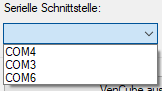 Ventoolwin Drop-Down-Menü "Serielle Schnittstelle"


