Vorbereitung
Was wird benötigt?
- Windows-PC mit einem seriellen oder freien USB-Port
- Ventool PC-Programm
- Lizenzschlüssel
- zur Aktivierung eine Online-Verbindung
- ein Serielles-Ventool-Verbindungskabel (ggf. mit USB ⇔ Seriell Adapter)
- Ventool Anschlusskabel RS232 inkl. USB Adapter: Best.-Nr.: 98-9999-98-01
Eine Bestellung können Sie einfach unter vensolutions@boostinc.com auslösen. Hierzu bitte alle wichtigen Kundendaten mitteilen, wie z.B. Kundennummer, Ansprechpartner, Ihren Namen, usw..
Sie haben noch keine Lizenz? Schreiben Sie uns eine E-Mail an: support-vencube@boostinc.com.
Bitte geben Sie dort unter dem Betreff "Ventool Lizenz", Ihren Namen, Kundennamen und Ihre Kundennummer an. Nach kurzer Bearbeitung und Überprüfung werden Sie eine Ventool Lizenz erhalten.
Programm Download
| Hinweis
|
Version
|
Download
|
Changelog
|

|
Bitte ggf. mit Link speichern unter... oder Ziel speichern unter...
auf den eigenen Rechner abspeichern!
Das Download Paket ist als ZIP-Archiv gepackt.
Zum Entpacken benötigen Sie eines der folgenden Programme:
WinRAR, 7-Zip, WinZIP oder vergleichbares.
|
Ventool 8.0.13.0
|
Ventool download
|
Ventool Changelog
|
Programm Installation
Die Ventool PC-Programm Installation wird im WIKI-Beitrag: Ventool Installation beschrieben.
Lizenz installieren
Im WIKI-Beitrag: Ventool Lizenz wird erläutert wie die Lizenz-Datei installiert wird.
Programm Start und Programm einrichten
Vor dem Programmstart
- Vor dem Programmstart verbinden Sie das USB-Ventool-Verbindungskabel incl. passenden USB-Adapter mit dem PC.
- Jetzt können Sie das Ventool PC-Programm starten.
Serielle Schnittstelle auswählen
- Die Auswahl der COM-Schnittstelle erfolgt im Programm selber, über ein Drop-Down-Menü "Serielle Schnittstelle".
- Im Drop-Down-Menü werden einem alle zur Verfügung stehenden COM-Schnittstellen angezeigt, hier sollten Sie die passende Schnittstelle auswählen.
Benutzeroberfläche
Das Ventool PC-Programm ist in verschiedene Bereiche eingeteilt, die in untenstehenden Tabellen näher erklärt werden.
Menüleiste
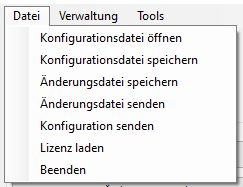
Datei
| Programmbereich
|
Funktion
|
|
- Konfigurationsdatei öffnen
- Eine auf dem PC abgespeicherte Konfigurationsdatei kann geöffnet werden
- Konfigurationsdatei speichern
- Eine mit dem Ventool geänderte Konfigurationsdatei kann auf den PC gespeichert werden.
- Änderungsdatei speichern
- Es wird nur die Änderung einer Konfigurationsdatei auf den PC gespeichert.
- Änderungsdatei senden
- Es wird nur die Änderung einer Konfigurationsdatei zum Vencube übertragen.
- Konfiguration senden
- Eine mit dem Ventool geöffnete Konfigurationsdatei wird komplett zum VenCcube übertragen.
- Lizenz Laden
- Hier kann eine neue Ventool oder Ventool Pro Lizenz geladen werden.
- Beenden
- Programm beenden.
|
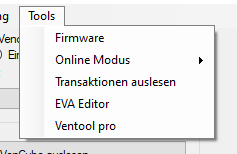
Tools
| Programmbereich
|
Funktion
|
|
- Firmware
- Firmware Update durchführen
- Online Modus / Offline Modus
- Funktion in Vorbereitung
- Transaktion auslesen
- Funktion in Vorbereitung
- EVA Editor
- Funktion in Vorbereitung
|
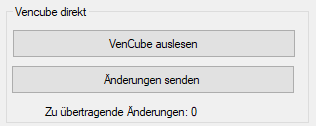
Vencube direkt
| Programmbereich
|
Funktion
|
|
- Vencube auslesen
- Hier wird der Vencube direkt ausgelesen und die Konfigurationsdatei im Programm angezeigt.
- Diese Konfigurationsdatei kann jetzt verändert werden.
- Änderung senden
- Die Änderungen der Konfigurationsdatei wieder zum Vencube übertragen.
- Zu übertragende Änderungen
- Hier wird die Anzahl der veränderten Einstellungen angezeigt, die noch übertragen werden müssen.
|
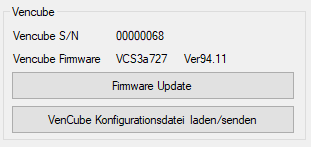
Vencube
| Programmbereich
|
Funktion
|
|
- Vencube S/N
- Hier wird die Vencube Seriennummer angezeigt, z.B. 00004711.
- Vencube Firmware
- Hier wird die Versionsnummer der Firmware angezeigt, z.B. Ver81.80.
- Firmware Update
- Mit "Firmware Update" wird die Betriebssoftware des Vencube aktuallisiert.
- Vencube Konfiguration laden/senden
- Hier kann eine vorhanden Konfigurationsdatei vom PC dierekt zum Vencube übertragen werden.
|
Sprache
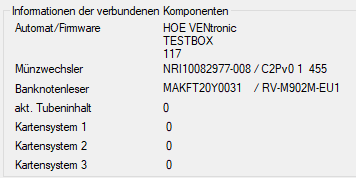
Informationen der verbundenen Komponenten
| Programmbereich
|
Funktion
|
|
|
Grundlegende Einstellungen
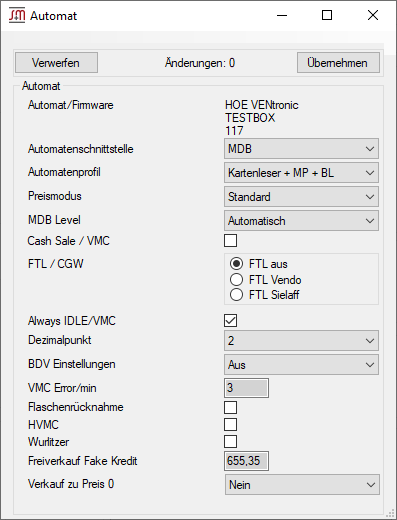
Automat
| Programmbereich
|
Option
|
Funktion
|
|
Verwerfen / Änderungen / Übernehmen
|
Verwerfen / Änderungen / Übernehmen
- Verwerfen
- Getätigte Änderungen werden wieder auf den ursprünglichen Wert zurückgesetz.
- Änderungen
- Hier steht die Anzahl der getätigten Änderungen, diese werden rot Markiert.
- Übernehmen
- Mit Übernehmen werden die Änderungen übernommen und das Fenster geschlossen.
|
|
Die Änderungen sind noch nicht zum Vencube übertragen worden, erst mit "Änderungen senden" wird alles zum Vencube übertragen.
|
|
| Automat / Firmware
|
Automat / Firmware
- MDB Betrieb
- Hier werden Informationen zum Hersteller, der Steuerung und der Firmware des Automaten angezeigt.
- BDV / EXE Betrieb
- Hier wird nur eine "0" angezeigt!
|
|
Ist im MDB Betrieb auch eine "0" zu sehen, ist die Automatensteuerung nicht am Vencube eingelinkt, oder die Automatensteuerung übermittelt keine Automatendaten.
|
|
Automatenschnittstelle
- Kein Master
- MDB
- BDV
- EXE
- MDB + MP
- BDV Kartenleser
- MDB MP + BNL
|
Automatenschnittstelle
- Kein Master
- Keine Automatensteuerung
- MDB
- MDB Automat
- BDV
- BDV Automat
- EXE
- EXE Automat
- MDB + MP
- MDB Automat, der MW wird mit zur Steuerung durchgereicht
|
|
Bis Version 81.32 gültig, in aktuellen Versionen nicht mehr Einstellen!
Diese Einstellung ist jetzt unter Automatenprofil zu finden!
|
- BDV Kartenleser
- Wird nicht benutzt
- MDB MP + BNL
- MDB Automat, der MW und BNL wird mit zur Steuerung durchgereicht
|
|
Bis Version 81.32 gültig, in aktuellen Versionen nicht mehr Einstellen!
Diese Einstellung ist jetzt unter Automatenprofil zu finden!
|
|
Automatenprofil
- Kartenleser
- CGW (Communication Gateway)
- MP
- MP + BNL
|
Automatenprofil
- Kartenleser
- Es wird nur ein Kartenleser - der Vencube - zum Automaten gemeldet, das geschiet unabhängig von den wirklich angeschlossenen Bezahlsystemen.
- CGW (Communication Gateway)
- Wird noch nicht benutzt, für spätere Anwendungen gedacht!
- Kartenleser + MP (Münzwechsler)
- Es wird nicht nur der Kartenleser sondern auch der am Vencube angeschlossene Münzwechsler mit zur Automatensteuerung gemeldet, der Automat hat dann auch Tubenbestände für die Anzeige "Kein Wechselgeld".
- (erst ab Version 81.33)
- Kartenleser + MP (Münzwechsler) + BL (Banknotenleser)
- Es wird nicht nur der Kartenleser sondern auch der am Vencube angeschlossene Münzwechsler sowie der Banknotenleser mit zur Automatensteuerung gemeldet, der Automat hat dann auch Tubenbestände für die Anzeige "Kein Wechselgeld" und die Möglichkeit die angenommen Scheine mit anzuzeigen.
- (erst ab Version 81.33)
|
| Preismodus
|
Preismodus
- Standard
- Es werden die Preise vom Automaten angewendet
- Preis vom VTC
- Preise werden vom Vencube verwaltet
- Es muss eine Preisliste in der EVA55 vorhanden sein
- Freiverkauf
- Der Vencube macht Freiverkauf, hierzu sind weitere Einstellungen zu beachten.
|
MDB-Level
- Automatisch
- Level 1
- Level 2
- Level 3
|
MDB-Level
- Automatisch
- text 1
- Level 1
- text 2
- Level 2
- text 3
- Level 3
- text 4
|
| Cash Sales
|
Cash Sales
|
| FTL / CGW
|
FTL / CGW
|
| Always IDLE / VMC
|
Always IDLE / VMC
|
|
Dezimalpunkt
|
- Dezimalpunkt
- Hier wird der Dezimalpunkt von keiner Stelle nach dem Komma auf vier Stellen nach dem Komma eingestellt.
|
BDV-Einstellungen
- Aus
- Produkt Nummer -1
- Wert kleinste Münz = 1
- Beide Modi aktiv
|
BDV-Einstellungen
- Aus
- Produkt Nummer -1
- Wert kleinste Münz = 1
- Beide Modi aktiv
|
VMC Error in min
|
VMC Error in min
|
| Flaschenrücknahme
|
Flaschenrücknahme
- Die Einstellung hat keine technische Auswirkung!
- Durch das aktivieren wird bei einer Aufbuchung an den Kartenleser von der Automatensteuerung ein zusätzlicher Pfand-Datensatz erzeugt.
|
| HVMC
|
HVMC
- Einstellung für die korrekte Funktion der Meldung "Kein Wechselgeld" in Verbindung mit einer HVMC 100 Steuerung. Diese Funktion nur mit einer HVMC Steuerung benutzen.
|
|
Hier muss der Betrag für die Grenze "Kein Wechselgeld" zwingend in der Steuerung und im Vencube identisch eingestellt werden!
|
|
| Wurlitzer
|
Wurlitzer
|
Freiverkauf Fake Kredit
- Betrag des Freiverkaufs Fake Kredit
|
Freiverkauf Fake Kredit
- 655,35 = Freiverkauf zur VMC melden
- ggf. muss ein kleinerer Betrag zur VMC gemeldet werden!
|
| Verkauf zu Preis 0
|
Verkauf zu Preis 0
|
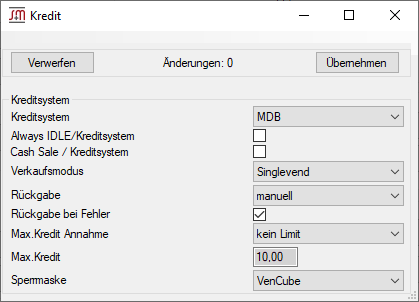
Kreditsystem
| Programmbereich
|
Option
|
Funktion
|
|
Verwerfen / Änderungen / Übernehmen
|
Verwerfen / Änderungen / Übernehmen
- Verwerfen
- Getätigte Änderungen werden wieder auf den ursprünglichen Wert zurückgesetz.
- Änderungen
- Hier steht die Anzahl der getätigten Änderungen, diese werden rot Markiert.
- Übernehmen
- Mit Übernehmen werden die Änderungen übernommen und das Fenster geschlossen.
|
|
Die Änderungen sind noch nicht zum Vencube übertragen worden, erst mit "Änderungen senden" wird alles zum Vencube übertragen.
|
|
Kreditsystem
- BDV
- MDB
- ohne Kreditsystem
- EXE
|
Kreditsystem
- BDV
- BDV Zahlungssysteme angeschlossen
- MDB
- MDB Zahlungssysteme angeschlossen
- ohne Kreditsystem
- Keine Zahlungssysteme angeschlossen
- EXE
- Executiv Zahlungssysteme angeschlossen
|
| Always IDLE / Kreditsystem
|
Always IDLE / Kreditsystem
|
| Verkaufsmodus
|
Verkaufsmodus
- Singlevend
- Nach jedem Verkauf wird das Wechselgeld ausgezahlt und der Verkauf ist beendet.
- Der Maxkredit wird hierbei berücksichtigt.
|
|
Die Einstellung der Rückgabe muss gleichzeitig
⇒ auf automatisch eingestellt werden.
|
- Multivend
- Mit dem eingeworfenen Geld können mehrere Verkäufe durchgeführt werden.
- Das Wechselgeld wird erst nach Betätigen der Geldrückgabe ausgezahlt.
- Der Maxkredit wird hierbei berücksichtigt
|
|
Die Einstellung der Rückgabe muss gleichzeitig
⇒ auf manuell eingestellt werden.
|
- Singlevend + Kaufzwang
- Das Wechselgeld wird erst nach einem Verkauf und nach dem der eingestellte "Max. Rückgabe" Wert unterschritten ist ausgezahlt.
- Es ist nicht möglich das eingeworfene Geld ohne einen Verkauf zu wechseln.
- Es wird hierbei keine Rückgabe benötigt beim unterschreiten des Wertes "Max. Rückgabe" wird ausgezahlt.
|
|
Die Einstellung der Rückgabe muss gleichzeitig
⇒ auf automatisch eingestellt werden.
|
- Multivend + Kaufzwang
- Es kann mit dem eingeworfenen Kredit mehrere Produkte gekauft werden
- Es gibt erst Wechselgeld nach Betätigen der Rückgabe und unterschreiten des Wertes "Max. Rückgabe".
|
|
Die Einstellung der Rückgabe muss gleichzeitig
⇒ auf manuell eingestellt werden.
|
|
| Rückgabe
|
Rückgabe
- Manuell
- Der Vencube zahlt kein Wechselgeld selbstständig aus, erst nach betätigen der Rückgabe.
- Automatisch
- Der Vencube zahlt das Wechselgeld selbstständig nach dem Verkauf aus.
|
| Rückgabe bei Fehler
|
Rückgabe bei Fehler
- Ja
- Nach einem fehlerhaften Verkauf wird der Produktpreis an den Kunden zurück gegeben.
- Nein
- Nach einem fehlerhaften Verkauf wird der Produktpreis nicht an den Kunden zurückgegeben.
|
Max.Kredit Annahme
- Kein Limit
- Abhängig vom Max. Schein
- Limit ist der eingetragener Wert
|
Max.Kredit Annahme
- Kein Limit
- Es gibt kein Maxkredit und es ist ein Kredit bis 655,35€
- (Maximal technisch über MDB möglich)
- Abhängig vom Max. Scheinwert
- Der Max Kredit ist immer gleich dem größten freigegebenen Schein
- Limit ist der eingetragener Wert
- Der unter Max. Kredit eingetragene Wert, ist der maximale Kredit den der Venvcube annimmt.
|
| Max.Kredit
|
Max.Kredit
|
| Sperrmaske
|
Sperrmaske
- Automat
- Der Vencube sendet die gesperrten Münzen und Scheine vom Automaten unverändert zu den Bezahlsystemen weiter.
- Vencube
- Der Vencube sendet die Sperrung der Münzen und Scheine nicht vom Automaten weiter sondern endscheidet selbst darüber welche angenommen werden oder nicht.
|
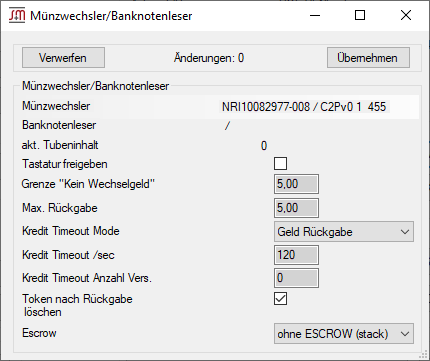
Münzwechsler/Banknotenleser
| Programmbereich
|
Option
|
Funktion
|
|
Verwerfen / Änderungen / Übernehmen
|
Verwerfen / Änderungen / Übernehmen
- Verwerfen
- Getätigte Änderungen werden wieder auf den ursprünglichen Wert zurückgesetz.
- Änderungen
- Hier steht die Anzahl der getätigten Änderungen, diese werden rot Markiert.
- Übernehmen
- Mit Übernehmen werden die Änderungen übernommen und das Fenster geschlossen.
|
|
Die Änderungen sind noch nicht zum Vencube übertragen worden, erst mit "Änderungen senden" wird alles zum Vencube übertragen.
|
|
| Münzwechsler
|
Münzwechsler
Hier werden die Daten des angeschlossenen Münzwechslers angezeigt.
|
| Banknotenleser
|
Banknotenleser
Hier werden die Daten des angeschlossenen Banknotenlesers angezeigt.
|
| akt. Tubeninhalt
|
akt. Tubeninhalt
Der aktuelle Tubeninhalt des Münzwechslers wird an dieser Stelle angezeigt.
|
|
Ja nach Einstellung des Münzwechslers werden die Sicherheitsmünzen nicht mit gewertet!
|
|
| Tastatur freigeben
|
Tastatur freigeben
- Ja
Münzprüfer Tastatur ist freigegeben
- Nein
Münzprüfer Tastatur ist nicht freigegeben
|
| Grenze "Kein Wechselgeld"
|
Grenze "Kein Wechselgeld"
|
| Max.Rückgabe
|
Max.Rückgabe
|
Kredit Timeout Mode
- Geld Rückgabe
- Geld Kassieren
|
Kredit Timeout Mode
Geld Rückgabe
Geld Kassieren
|
| Kredit Timeout /sec
|
Kredit Timeout /sec
|
Escrow
- ohne ESCROW (stack)
- mit ESCROW (hold)
|
Escrow
ohne ESCROW (stack)
mit ESCROW (hold)
|
Kartensystem MDB
| Programmbereich
|
Option
|
Funktion
|
|
Verwerfen / Änderungen / Übernehmen
|
Verwerfen / Änderungen / Übernehmen
- Verwerfen
- Getätigte Änderungen werden wieder auf den ursprünglichen Wert zurückgesetz.
- Änderungen
- Hier steht die Anzahl der getätigten Änderungen, diese werden rot Markiert.
- Übernehmen
- Mit Übernehmen werden die Änderungen übernommen und das Fenster geschlossen.
|
|
Die Änderungen sind noch nicht zum Vencube übertragen worden, erst mit "Änderungen senden" wird alles zum Vencube übertragen.
|
|
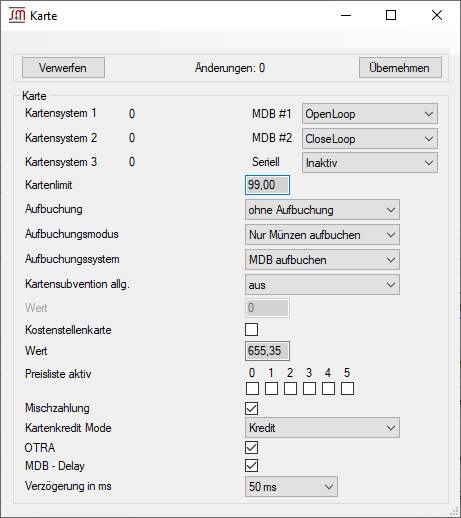
| Kartensystem 1
|
Kartensystem 1
Hier werden Daten zum angemeldeten Close Loop Leser angezeigt.
|
| Kartensystem 2
|
Kartensystem 2
Hier werden Daten zum angemeldeten Open Loop Leser angezeigt.
|
| Kartensystem 3
|
Kartensystem 3
Hier werden Daten bei einer fehlerhaften Zuordnug angezeigt.
|
MDB# 1
- CloseLoop
- OpenLoop
- Inaktiv
|
MDB# 1
Einstellung des Kartenlesers für MDB Adresse #1
Cashless Device Select
- CloseLoop
-
- ➔ Kartensystem für Inhouse Lösung
- OpenLoop
-
- ➔ Kartensystem für Girocard oder Kreditkarte
- Inaktiv
-
- ➔ nicht zugeordnet
|
MDB# 2
- CloseLoop
- OpenLoop
- Inaktiv
|
MDB# 2
Einstellung des Kartenlesers für MDB Adresse #2
Cashless Device Select
- CloseLoop
-
- ➔ Kartensystem für Inhouse Lösung
- OpenLoop
-
- ➔ Kartensystem für Girocard oder Kreditkarte
- Inaktiv
-
- ➔ nicht zugeordnet
|
Seriell
- CloseLoop
- OpenLoop
- Inaktiv
|
Seriell
Einstellung des seriellen Kartenlesers. (Vensells CL/OL)
Cashless Device Select
- CloseLoop
-
- ➔ Kartensystem für Inhouse Lösung (Vensells CL)
- OpenLoop
-
- ➔ Kartensystem für Girocard oder Kreditkarte (Vensells OL)
- Inaktiv
-
- ➔ nicht zugeordnet
|
| Kartenlimit
|
Kartenlimit
|
Aufbuchen
- ohne Aufbuchen
- mit Aufbuchen
- MW+BNL nur mit Karte frei
- BNL nur mit Karte frei
|
Aufbuchen
- ohne Aufbuchen
- mit Aufbuchen
- MW+BNL nur mit Karte frei
- BNL nur mit Karte frei
|
Aufbuchungsmodus
- Münzen + Scheine aufbuchen
- Nur Münzen aufbuchen
- Nur Scheine aufbuchen
|
Aufbuchungsmodus
- Münzen + Scheine aufbuchen
- Nur Münzen aufbuchen
- Nur Scheine aufbuchen
|
Aufbuchungssystem
- MDB Aufbuchen
- VensellsCL Aufbuchen
|
Aufbuchungssystem
- MDB Aufbuchen ➔ für Aufbuchen über MDB-Kartenleser aktivieren
- Vensells CL Aufbuchen ➔ für Aufbuchen über Vensells CL-Kartenleser aktivieren
|
Kartensubvention allg.
- aus
- Betrag wird abgezogen
- Prozent wird abgezogen
|
Kartensubvention allg.
- aus
- Betrag wird abgezogen
- Prozent wird abgezogen
|
| Wert
|
Wert
|
| Kostenstellenkarte
|
Kostenstellenkarte
- Ja ➔ Kostenstellenkarte aktiv
- Nein ➔ Kostenstellenkarte inaktiv
|
| Wert
|
Wert
|
| Preisliste aktiv
Mehrfachauswahl möglich!
|
Preisliste aktiv
- Preisliste 0 bis 5 einstellen
|
Mischzahlung
- Mischzahlung AUS (kein Haken)
- Mischzahlung EIN (Haken)
|
Die Mischzahlung ist die Möglichkeit ein Produkt mit Bargeld und Karte zusammen zu bezahlen.
- Mischzahlung AUS
-
- Wird eine Karte aufgelegt ist der MW gesperrt.
- Wird Bargeld eingeworfen wird der Kartenleser gesperrt.
- Mischzahlung EIN
-
- Wird eine Karte aufgelegt mit einem nicht ausreichenden Kredit für den Kauf kann das fehlende Geld in Münzen eingeworfen werden und umgekehrt.
|
|
Bei eingeschalteter Aufbuch-Funktion muss die Mischzahlung erlaubt sein!
|
|
| Kartenkreditmode
|
Kartenkreditmode
Kredit
Freiverkauf
|
| OTRA
|
OTRA
Offene Transaktionen bei Kartenleser.
|
|
Die OTRA’s dürfen nur in einem Gerät aktiviert werden!
Wenn der Kartenleser die OTRA’s selber verwaltet, müssen die OTRA's im Vencube deaktiviert werden.
|
|
| MDB-Delay
|
MDB-Delay
|
| Verzögerung in ms
|
Verzögerung in ms
Wenn MDB-Delay aktiv, kann hier die Verzögerung in ms eingestellt werden.
|
Weitere Einstellungen
Tokenannahme im Münzwechsler aktivieren
| Programmbereich
|
Option
|
Funktion
|
|
Verwerfen / Änderungen / Übernehmen
|
Verwerfen / Änderungen / Übernehmen
- Verwerfen
- Getätigte Änderungen werden wieder auf den ursprünglichen Wert zurückgesetz.
- Änderungen
- Hier steht die Anzahl der getätigten Änderungen, diese werden rot Markiert.
- Übernehmen
- Mit Übernehmen werden die Änderungen übernommen und das Fenster geschlossen.
|
|
Die Änderungen sind noch nicht zum Vencube übertragen worden, erst mit "Änderungen senden" wird alles zum Vencube übertragen.
|
|
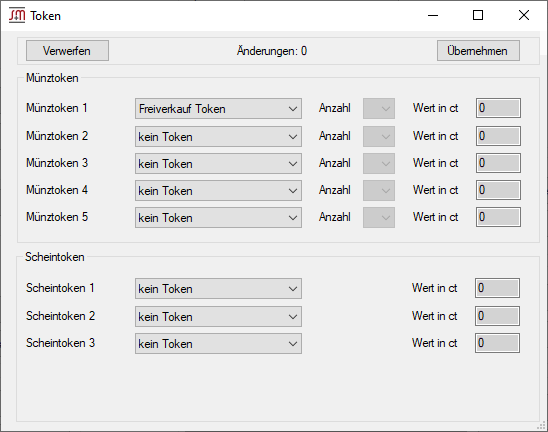
| Münztoken 1-5
|
- kein Token
- Freiverkauf Token
- Wert Token
- Anzah von Wert Token
- Wert Token + Kredit
|
- kein Token
- Kein Token aktiviert
- Freiverkauf Token
- Token als Freiverkaufstoken aktiviert
- Wert Token
- Token als Wert Token aktiviert
- hier den Tokenwert in ct einstellen
- Anzah von Wert Token
- Token als Werttoken aktiviert
- hier die Anzahl der anzunehmenden Token auswählen
- hier den Tokenwert in ct einstellen
- Wert Token + Kredit
|
| Scheintoken 1-5
|
- kein Token
- Freiverkauf Token
- Wert Token
|
- kein Token
- Kein Token aktiviert
- Freiverkauf Token
- Token als Freiverkaufstoken aktiviert
- Wert Token
- hier den Tokenwert in ct einstellen
|
| Programmbereich
|
Option
|
Funktion
|
|
Verwerfen / Änderungen / Übernehmen
|
Verwerfen / Änderungen / Übernehmen
- Verwerfen
- Getätigte Änderungen werden wieder auf den ursprünglichen Wert zurückgesetz.
- Änderungen
- Hier steht die Anzahl der getätigten Änderungen, diese werden rot Markiert.
- Übernehmen
- Mit Übernehmen werden die Änderungen übernommen und das Fenster geschlossen.
|
|
Die Änderungen sind noch nicht zum Vencube übertragen worden, erst mit "Änderungen senden" wird alles zum Vencube übertragen.
|
|
| Münzen
|
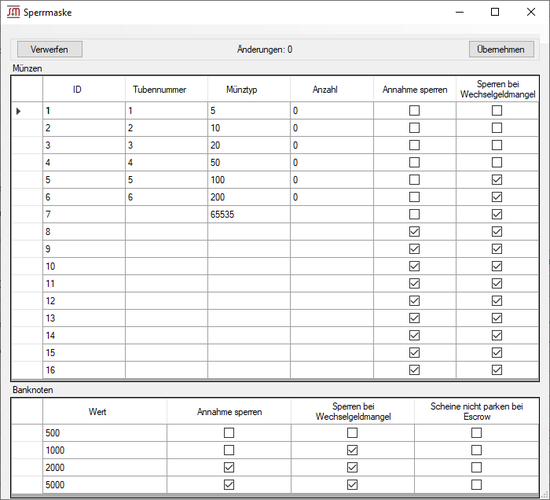
- Tubennummer und Münztyp
|
Anzeige der Tubenmünzen und der Münzwertigkeiten des Münzwechslers.
- Hier im Beispiel
- ID 1 Tubennummer 1 = 5ct
- ID 2 Tubennummer 2 = 10ct
- ID 3 Tubennummer 3 = 20ct
- ID 4 Tubennummer 4 = 50ct
- ID 5 Tubennummer 5 = 1€
- ID 6 Tubennummer 5 = 2€
- ID 7 Keine Tubennummer = Verkaufstoken (65535)
|
- Anzahl
|
Anzeige der Anzahl, der in den Tuben befindlichen Münzen zum Zeitpunkt der Auslesung.
|
- Annahme sperren
|
Hier werden die Münzen eingestellt (Haken gesetzt) welche generell nicht angenommen werden sollen.
|
- Sperren bei Wechselgeldmangel
|
Hier werden die Münzen eingestellt (Haken gesetzt) welche bei Wechselgeldmangel nicht angenommen werden sollen.
|
| Banknoten
|
- Wert
|
Wertigkeit der Banknoten die angenommen werden können.
- Hier im Beispiel
- 500 = 5€
- 1000 = 10€
- 2000 = 20€
- 5000 = 50€
|
- Annahme sperren
|
Hier werden die Banknoten eingestellt (Haken gesetzt) welche generell nicht angenommen werden sollen.
|
- Sperren bei Wechselgeldmangel
|
Hier werden die Banknoten eingestellt (Haken gesetzt) welche bei Wechselgeldmangel nicht angenommen werden sollen.
|
- Scheine Parken (Escrow)
|
Hier werden die Banknoten eingestellt (Haken gesetzt) welche vor dem Stappeln geparkt werden sollen. (Escrow und Stack)
|
| Programmbereich
|
Option
|
Funktion
|
|
| Verwerfen / Änderungen / Übernehmen
|
Verwerfen / Änderungen / Übernehmen
- Verwerfen
- Getätigte Änderungen werden wieder auf den ursprünglichen Wert zurückgesetz.
- Änderungen
- Hier steht die Anzahl der getätigten Änderungen, diese werden rot Markiert.
- Übernehmen
- Mit Übernehmen werden die Änderungen übernommen und das Fenster geschlossen.
|
|
Die Änderungen sind noch nicht zum Vencube übertragen worden, erst mit "Änderungen senden" wird alles zum Vencube übertragen.
|
|
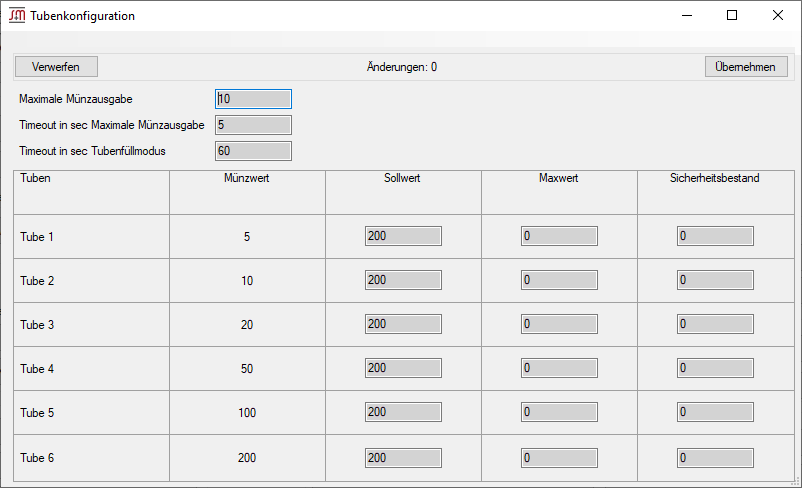
- Maximale Münzausgabe
|
Hier wird die Maximale Münzausgabe bei der Tubeninventur bis zur Wartezeit (Timeout) eingestellt.
|
- Timeout in sec Maximale Münzausgabe
|
Hier wird die Wartezeit (Timeout) zum Leerräumen der Münzausgabe bei der Tubeninventur eingestellt.
|
- Timeout in sec Tubenfüllmodus (Tubeninventur)
|
Hier wird der Timeout des Tubenbefüllmodus (Tubeninventur) eingestellt. Werden in dieser Zeit keine Münzen mehr eingeworfen, geht der VenCube wieder in den normalen Betrieb über.
|
- Tubes
|
Unter Tubes stehen die Tuben nach Münzwertigkeit sortiert.
|
- Münzwert
|
Wertigkeit der einzelnen Tubenmünzen
|
- Sollwert
|
Sollwert der Münztube im Tubenbefüllmodus (F-Taste)
- bis zum eingetragenen Sollwert kann die Münztube befüllt werden.
- bis zum eingetragenen Sollwert wird die Münztube geleert.
|
- Maxwert
|
Hier kann der maximale Wert der Tube für den "normalen Verkaufsmodus" bestimmt werden.
|
|
Diese Funktion wird nicht von jedem Münzwechsler unterstützt!
|
|
- Sicherheitsbestand
|
|
Diverses
| Programmbereich
|
Option
|
Funktion
|
|
Verwerfen / Änderungen / Übernehmen
|
Verwerfen / Änderungen / Übernehmen
- Verwerfen
- Getätigte Änderungen werden wieder auf den ursprünglichen Wert zurückgesetz.
- Änderungen
- Hier steht die Anzahl der getätigten Änderungen, diese werden rot Markiert.
- Übernehmen
- Mit Übernehmen werden die Änderungen übernommen und das Fenster geschlossen.
|
|
Die Änderungen sind noch nicht zum Vencube übertragen worden, erst mit "Änderungen senden" wird alles zum Vencube übertragen.
|
|
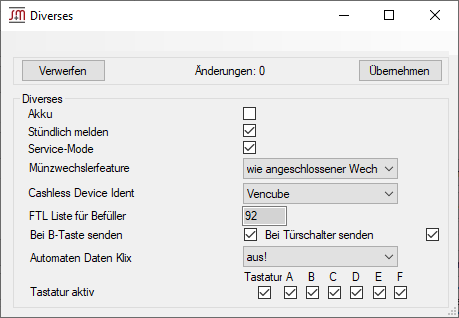
| Akku
|
Akku
Ist Sonderzubehör und muss dann hier eingeschaltet werden.
|
Meldung Betriebsbereit
- Nichts machen
- immer zur vollen Stunde Betriebsbereit melden
|
Meldung Betriebsbereit
Nichts machen
immer zur vollen Stunde Betriebsbereit melden
|
Münzwechslerfeature
- wie angeschlossener Wechsler
- wie angegeben
|
Münzwechslerfeature
wie angeschlossener Wechsler
wie angegeben
|
Cashless Device Ident
- wie angeschlossener Leser
- Vencube
|
Cashless Device Ident
|
| FTL Liste für Befüller
|
FTL Liste für Befüller
|
| Bei B-Taste Senden
|
Bei B-Taste Senden
|
| Bei Türschalter senden
|
Bei Türschalter senden
|
Automaten Daten Klix
- aus!
- 1 mal am Tag (0.00h)
- 2 mal am Tag (0.00h + 12.00h)
- 4 mal am Tag (0.00h, 7.00h, 14.00h, 21.00h)
|
Automaten Daten Klix
- aus!
-
- Es werden keine Daten versendet.
- 1 mal am Tag (0.00h)
-
- Es wird 1x am Tag Daten versendet.
- 2 mal am Tag (0.00h + 12.00h)
-
- Es wird 2x am Tag Daten versendet.
- 4 mal am Tag (0.00h, 7.00h, 14.00h, 21.00h)
-
- Es wird 4x am Tag Daten versendet.
|
|
Eine Klix Datenübertragung ist nur mit einem Vencube mit spezieller Firmware und einem Klix-Auslesekabel möglich!
Siehe Wiki-Beitrag: Klix-Key Kartensystem
|
|
| Tastatur aktiv
|
Tastatur aktiv
- Tastatur
- Gesammte Tastatur aktiv/inaktiv
- A
- A-Taste aktiv/inaktiv
- B
- B-Taste aktiv/inaktiv
- C
- C-Taste aktiv/inaktiv
- D
- D-Taste aktiv/inaktiv
- E
- E-Taste aktiv/inaktiv
- F
- F-Taste aktiv/inaktiv
|
Zusatz Einstellungen
Subvention
Modem
| Programmbereich
|
Option
|
Funktion
|
|
Verwerfen / Änderungen / Übernehmen
|
Verwerfen / Änderungen / Übernehmen
- Verwerfen
- Getätigte Änderungen werden wieder auf den ursprünglichen Wert zurückgesetz.
- Änderungen
- Hier steht die Anzahl der getätigten Änderungen, diese werden rot Markiert.
- Übernehmen
- Mit Übernehmen werden die Änderungen übernommen und das Fenster geschlossen.
|
|
Die Änderungen sind noch nicht zum Vencube übertragen worden, erst mit "Änderungen senden" wird alles zum Vencube übertragen.
|
|
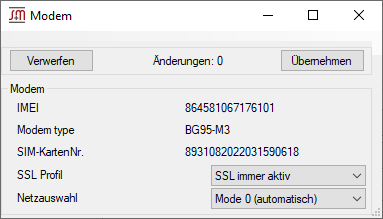
| IMEI
|
IMEI
- Hier wird die ausgelesene IMEI-Nr. angezeigt.
|
| Modem type
|
Modem type
- Hier wird der verbaute Modem type angezeigt.
|
| SIM-KartenNr.
|
SIM-KartenNr.
- Hier wird die eingesetzte SIM-KartenNr. angezeigt.
|
SSL Profil
- SSL immer aktiv
- SSL bevorzugt
- Nicht aktiv
|
SSL Profil
- SSL immer aktiv
- SSL bevorzugt
- Nicht aktiv (bevorzugte Einstellung)
|
Netzauswahl
- Mode 0(automatisch)
- Mode 1
- Mode 2
- Mode 3
- Mode 4
- Mode 5
- Mode 6
- Mode 7
- Mode 8
- Mode 9
|
Netzauswahl
- Mode 0 (bevorzugte Einstellung)
- - kein Provider Wechsel, keine Liste abfragen, alles automatisch
- Mode 1
- - Provider Wechsel aktiv
- - Provider Liste abfragen bei jedem Modem Reset
- Mode 2
- - Provider Wechsel aktiv
- - Provider Liste abfragen bei jedem Modem Reset und wenn alle Provider insolvent sind
- Mode 3
- - Provider Wechsel aktiv
- - Provider Liste abfragen bei jedem Modem Reset und bei jedem Wechsel
- Mode 4
- - Provider Wechsel aktiv
- - Provider Liste abfragen bei jedem Modem Reset
- - Modem Reset nach URC IPSTAT. 7,0,2
- Mode 5
- - Provider Wechsel aktiv
- - Provider Liste abfragen bei jedem Modem Reset
- - Modem Reset, wenn alle Provider insolvent sind
- Mode 6
- - Provider Wechsel aktiv
- - Provider Liste abfragen bei jedem Modem Reset und wenn alle Provider insolvent sind
- - Modem Reset nach URC IPSTAT. 7,0,2
- Mode 7
- - Provider Wechsel aktiv
- - Provider Liste abfragen bei jedem Modem Reset
- - Modem Reset, wenn alle Provider insolvent sind
- Mode 8
- - Provider Wechsel aktiv
- - Provider Liste abfragen bei jedem Modem Reset und bei jedem Wechsel
- - Modem Reset nach URC IPSTAT. 7,0,2
- Mode 9
- - Provider Wechsel aktiv
- - Provider Liste abfragen bei jedem Modem Reset und bei jedem Wechsel
- - Modem Reset, wenn alle Provider insolvent sind
|
Der Zeitgesteuerter Betriebsmodus (EVA 14) wird in einem gesonderten WIKI-Beitrag erläutert, den Sie hier finden: ➔ Zeitgesteuerter Betriebsmodus (EVA 14)
Input/Output
Im Wiki-Beitrag LAN/WLAN Einstellungen (EVA 99) finden Sie die Erklärung zu diesen Thema.
Input/Output


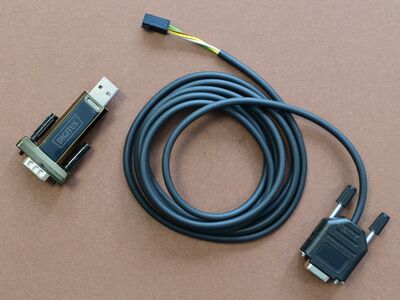 USB-Ventool-Verbindungskabel

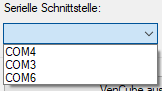 Ventool Drop-Down-Menü "Serielle Schnittstelle"


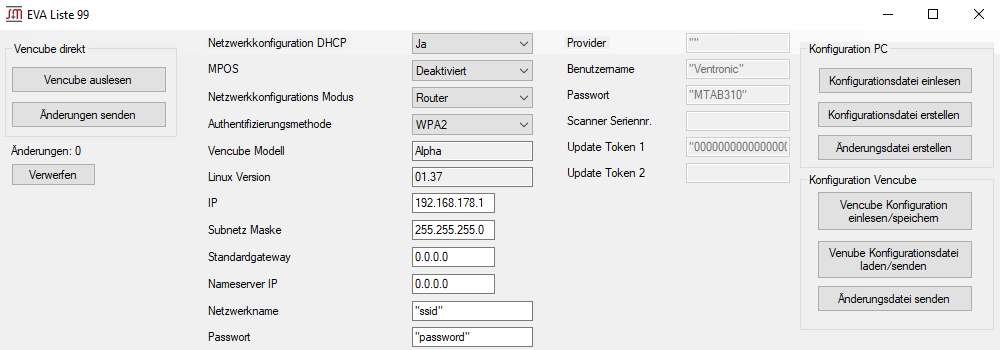 EVA 99 Einstellungsoberfläche