Vencube Firmwareupdates sind nicht nur mit Hilfe des Computer Programms Ventool möglich, sondern auch per Job Online über die Vensoft.
Neuen Job anlegen
Auf der Vensoft-Platform unter ⇒ Einstellungen ⇒ Verwaltung ⇒ Jobs auf das "+ Symbol" klicken, um einen neuen Job anzulegen.
Neuen Job anlegen
Software Update als Job-Typ auswählen
Beim Job-Typ "Update" eintragen, um Software Update auswählen zu können und übernehmen.
Software Update auswählen
Firmwareversion auswählen
Im nächsten Schritt muss die Firmwareversion, auf die ein Vencube upgedated werden soll, ausgewählt werden. Hierfür in das leere Feld "Version" klicken. Anschließend werden alle für Sie freigegeben Vencube Firmwareversionen angezeigt.
Firmwareversion auswählen
Die gewünschte Firmware auswählen und übernehmen.
Firmwareversion übernehmen
Sollte die gewünschte Firmwareversion für Sie noch nicht freigegeben sein, oder sollten Fragen aufkommen, welche Firmware Version für Ihren Fall geeignet ist, fragen Sie gerne bei unserem Support nach.
Vencubes auswählen
In das Feld "Vencubes wählen" die Seriennummern der Vencubes eingeben, die upgedated werden sollen. Anschließend alle gewünschten Vencube Seriennummern auswählen und übernehmen. Daraufhin öffnet sich darunter eine Liste, der ausgewählten Vencubes, mit dazugehörigen Informationen zur Kontrolle. Über den Mülleimer in der ersten Spalte können einzelne Vencubes, die doch kein Update erhalten sollen, wieder entfernt werden.
Vencube auswählen
Zeitpunkt auswählen
Unter "Ab wann ist dieser Job aktiv?" kann der Zeitpunkt ausgewählt werden, wann das Update durchgeführt werden soll. Enweder "Sofort" oder zu einem festgelegten Zeitpunkt in der Zukunft, einstellbar über "Ab" mit der Auswahl von Datum und Uhrzeit.
Zeitpunkt auswählen
Sobald der Job in der Vensoft anglegt wurde und der Ausführungszeitpunkt erreicht ist, ist eine Meldung des Vencubes notwendig, um das Firmware Update anzustoßen. Dies kann ein Verkauf, eine Service Taste oder die Meldung "Betriebsbereit" zur vollen Stunde sein, sofern diese Einstellung im entsprechenden Vencube aktiviert ist.
Während des Flashvorgangs (Mehr dazu unter ⇒ 1.7 Updateverlauf) ist der Automat für ca. 10 Minuten außer Betrieb. Wählen Sie daher einen Zeitpunkt, an dem am Automaten vor Ort möglichst wenig Betrieb ist (Standortabhängig z.B. Nachts)
Jobgruppe erstellen
In der letzten Abfrage kann eine Jobgruppe angelegt werden. Dies ist zu empfehlen, wenn mehrere Vencubes auf einmal upgedated werden sollen. Der Vorteil ist dann, dass der Updatefortschritt, übersichtlich dargestellt unter ⇒ Einstellungen ⇒ Verwaltung ⇒ Jobgruppen in der entprechenden Jobgruppe, beobachtet werden kann.
Jobgruppe erstellen
Updateverlauf
Der Updateverlauf kann online beobachtet werden. Ein Firmware Update besteht aus insgesamt 8 Datenpaketen. Diese Pakete werden nach und nach heruntergeladen und in dem Jobfortschritt entsprechend angezeigt: 13% ⇒ 25% ⇒ 38% ⇒ 50% ⇒ 63% ⇒ 75% ⇒ 88% ⇒ 100%. Sobald das Update vollständig heruntergeladen wurde, beginnt der Vencube zu flashen. Erkennbar wird dies dadurch, dass LED1 und LED2 des Vencubes in einem Lauflicht rot und grün hin und her blinken.
Während des Flashvorgangs ist der Vencube und damit verbunden die Zahlungssysteme außer Betrieb. Dies kann z.B. die Meldung im Display des Automaten "Störung Kreditystem" zur Folge haben. Ein Firmwareupdate dauert insgesamt ca. 20 Minuten, wobei das Herunterladen und der Flashprozess jeweils ungefähr die Hälfte der Zeit beanspruchen.
Updateverlauf
Während des Flashens darf der Vencube nicht ausgeschaltet werden! Ein Ausschalten des Vencubes während des Flashvorgangs führt zu einem sofortigen Defekt des Vencubes!
Kontrolle des erfolreichen Updates
Nach dem erfolgreichen Flashen fährt der Vencube automatisch neu hoch und meldet sich mit der neu installierten Firmware über die Vensoft an. Die beiden Vencube LED's werden wieder grün.
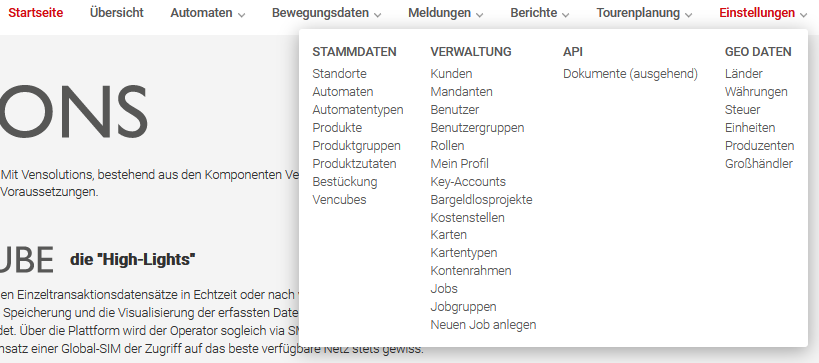 Menüleiste in der Vensoft


