Ventoolwin: Unterschied zwischen den Versionen
Apaul (Diskussion | Beiträge) |
Apaul (Diskussion | Beiträge) |
||
| Zeile 261: | Zeile 261: | ||
! style="width:40em" |Funktion | ! style="width:40em" |Funktion | ||
|- | |- | ||
| style="text-align:center" |[[Datei:Modem VTT 1.png]] | | rowspan="3" style="text-align:center" |[[Datei:Modem VTT 1.png]] | ||
| valign="top" | | | valign="top" | | ||
'''Provider''' | |||
| valign="top" | | | valign="top" | | ||
'''Provider''' | |||
|- | |||
|'''SSL Profil''' | |||
* SSL immer aktiv | |||
* SSL bevorzugt | |||
* Nicht aktiv | |||
|'''SSL Profil''' | |||
'''SSL immer aktiv''' | |||
'''SSL bevorzugt''' | |||
'''Nicht aktiv''' | |||
|- | |||
|'''Netzauswahl''' | |||
* automatisch | |||
* durch Reset gesteuert | |||
* durch Reset und Switch gesteuert | |||
|'''Netzauswahl''' | |||
'''automatisch''' | |||
'''durch Reset gesteuert''' | |||
'''durch Reset und Switch gesteuert''' | |||
|} | |} | ||
| Zeile 326: | Zeile 348: | ||
| style="text-align:center" | | | style="text-align:center" | | ||
| valign="top" |'''Mischzahlung''' | | valign="top" |'''Mischzahlung''' | ||
*Mischzahlung AUS (kein Haken) | *Mischzahlung AUS (kein Haken) | ||
*Mischzahlung EIN (Haken) | *Mischzahlung EIN (Haken) | ||
| Zeile 347: | Zeile 368: | ||
| | | | ||
|'''Max.Kredit Anzeige''' | |'''Max.Kredit Anzeige''' | ||
*Kein Limit | *Kein Limit | ||
*Abhängig vom Max. Schein | *Abhängig vom Max. Schein | ||
*Limit ist der eingetragener Wert | *Limit ist der eingetragener Wert | ||
|'''Max.Kredit Anzeige''' | |'''Max.Kredit Anzeige''' | ||
;Kein Limit | ;Kein Limit | ||
:Es gibt kein Maxkredit und es ist ein Kredit bis 655,35€ | :Es gibt kein Maxkredit und es ist ein Kredit bis 655,35€ | ||
| Zeile 363: | Zeile 382: | ||
| | | | ||
|'''Rückgabe''' | |'''Rückgabe''' | ||
*Manuell | *Manuell | ||
*Automatisch | *Automatisch | ||
|'''Rückgabe''' | |'''Rückgabe''' | ||
;Manuell | ;Manuell | ||
:Der VenCube zahlt '''kein''' Wechselgeld selbstständig aus, erst nach betätigen der Rückgabe. | :Der VenCube zahlt '''kein''' Wechselgeld selbstständig aus, erst nach betätigen der Rückgabe. | ||
| Zeile 375: | Zeile 392: | ||
| | | | ||
|'''Rückgabe bei Fehler''' | |'''Rückgabe bei Fehler''' | ||
*Ja | *Ja | ||
*Nein | *Nein | ||
|'''Rückgabe bei Fehler''' | |'''Rückgabe bei Fehler''' | ||
;Ja | ;Ja | ||
:Nach einem fehlerhaften Verkauf wird der Produktpreis an den Kunden zurück gegeben. | :Nach einem fehlerhaften Verkauf wird der Produktpreis an den Kunden zurück gegeben. | ||
| Zeile 387: | Zeile 402: | ||
| | | | ||
|'''Akku''' | |'''Akku''' | ||
*Ja | *Ja | ||
*Nein | *Nein | ||
| Zeile 395: | Zeile 409: | ||
| | | | ||
|'''Sperrmaske''' | |'''Sperrmaske''' | ||
*VenCube | *VenCube | ||
*Automat | *Automat | ||
|'''Sperrmaske''' | |'''Sperrmaske''' | ||
;Automat | ;Automat | ||
:Der VenCube sendet die Sperrung der Münzen und Scheine nicht vom Automaten weiter sondern endscheidet selbst darüber welche angenommen werden oder nicht. | :Der VenCube sendet die Sperrung der Münzen und Scheine nicht vom Automaten weiter sondern endscheidet selbst darüber welche angenommen werden oder nicht. | ||
Version vom 6. August 2019, 13:15 Uhr

Einführung
Das Programm VenToolWin.exe ist für die Auslesung, Konfiguration und Übertragung von EVA-Listen in Verbindung mit einem PC und einem VenCube.
Aktuelle Version: VenToolWin_x.x.x.x
Vorbereitung
Benötigt wird:
- Windows-PC mit einem freien USB-Port
- VenToolWin.exe Programm
- Lizenzschlüssel
- USB-Adapter (USB-A ⇔ Micro-USB)
- USB-VenTool-Verbindungskabel (Micro-USB ⇔ Vencube)
- ggf. USB-Verlängerungskabel
- Ein zu konfigurierender VenCube
-
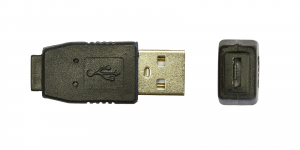
USB-Adapter (USB-A ⇔ Micro-USB)
-
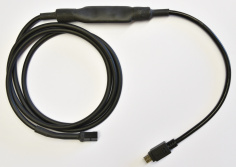
USB-VenTool-Verbindungskabel
(Micro-USB ⇔ Vencube)


Programm Start und Programm einrichten
Lizenzschlüssel einpflegen
- Lorem ipsum..
-
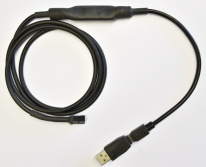
USB-VenTool-Verbindungskabel
mit aufgestecktem Adapter

Vor dem Programmstart
- Vor dem Programmstart verbinden Sie das USB-VenTool-Verbindungskabel incl. passenden USB-Adapter mit dem PC.
- Jetzt können Sie das Programm VenToolWin.exe starten.
-
USB-VenTool-Verbindungskabel
mit aufgestecktem Adapter
Serielle Schnittstelle auswählen
- Beim Aufrufen des Programms erscheint als erstes ein Hinweis (Bild 1), dass Sie die COM-Schnittstelle auswählen sollen, diesen Hinweis mit OK bestätigen.
- Die Auswahl der COM-Schnittstelle erfolgt im Programm selber, über ein Drop-Down-Menü "Serielle Schnittstelle" (Bild 2).
- Im Drop-Down-Menü werden einem alle zur Verfügung stehenden COM-Schnittstellen angezeigt, hier sollten Sie die passende Schnittstelle auswählen.
-
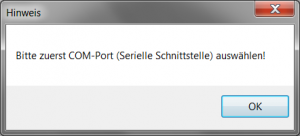
Starthinweis VenToolThin
-
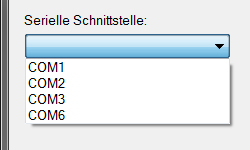
Serielle Schnittstelle auswählen


Programmoberfläche
Das Programm VenToolWin ist in verschiedene Bereiche eingeteilt.
Programmoberfläche: Menüleiste
Datei
Sondereinstellungen
Verwaltung
Programmoberfläche: Vencube direkt
| Programmbereich | Funktion |
|---|---|

|
Hinweis: |
Programmoberfläche: VenCube
Programmoberfläche: Konfiguration PC
| Programmbereich | Funktion |
|---|---|

|
|
Programmoberfläche: Konfiguration VenCube
| Programmbereich | Funktion |
|---|---|

|
|
Programmoberfläche: Automat
| Programmbereich | Option | Funktion |
|---|---|---|

|
Automatennummer | Automatennummer |
| Automat / Firmware | Automat / Firmware | |
|
Automatenschnittstelle
|
Automatenschnittstelle
| |
|
Automatenprofil
|
Automatenprofil
| |
| Preismodus | Preismodus
| |
| MDB-Level
Konfiguration der Automaten Schnittstelle, hier wird der MDB-Level eingestellt. |
MDB-Level
| |
| Cash Sales | Cash Sales | |
| FTL / CGW | FTL / CGW | |
| Always IDLE / VMC | Always IDLE / VMC | |
| Dezimalpunkt | Dezimalpunkt | |
| BDV-Einstellungen | BDV-Einstellungen | |
| Währungszeichen | Währungszeichen | |
| VMC Error in min | VMC Error in min | |
Flaschenrücknahme
|
| |
HVMC
|
| |
Wurlitzer
|
|
Programmoberfläche: Modem
| Programmbereich | Option | Funktion |
|---|---|---|

|
Provider |
Provider |
SSL Profil
|
SSL Profil
SSL immer aktiv SSL bevorzugt Nicht aktiv | |
Netzauswahl
|
Netzauswahl
automatisch durch Reset gesteuert durch Reset und Switch gesteuert |
Programmoberfläche: Kreditsystem
| Programmbereich | Option | Funktion | ||
|---|---|---|---|---|
Kreditsystem
|
Kreditsystem
| |||
Verkaufsmodus
|
Verkaufsmodus
| |||
Mischzahlung
|
Die Mischzahlung ist die Möglichkeit ein Produkt mit Bargeld und Karte zusammen zu bezahlen.
Mischzahlung AUS:
Mischzahlung EIN:
| |||
Max.Kredit Anzeige
|
Max.Kredit Anzeige
| |||
Rückgabe
|
Rückgabe
| |||
Rückgabe bei Fehler
|
Rückgabe bei Fehler
| |||
Akku
|
Akku Ist Sonderzubehör und muss dann hier eingeschaltet werden. | |||
Sperrmaske
|
Sperrmaske
|

Programmoberfläche: Münzwechsler / Banknotenleser
| Programmbereich | Option | Funktion |
|---|---|---|

|
Konfiguration der Automaten Schnittstelle, hier wird der MDB-Level eingestellt. |
Konfiguration der Automaten Schnittstelle, hier wird der MDB-Level eingestellt. |
Programmoberfläche: Karte
| Programmbereich | Option | Funktion | ||
|---|---|---|---|---|

|
Hier werden Einstellungen für ein Kartensystem angepasst. |
Hier werden Einstellungen für ein Kartensystem angepasst.
|
|
|
Programmoberfläche: Dateiansicht
| Programmbereich | Funktion |
|---|---|

|
Ihnen wird die eingelesene Konfigurationsdatei in einer Tabelle veranschaulicht. Die einzelnen Spalten können sortiert werden. Hinweis: |
Programmoberfläche: Änderungsansichtansicht
| Programmbereich | Funktion |
|---|---|

|
Sobald an einer eingelesene Konfigurationsdatei eine Änderung durchgeführt wird, können Sie dies im unteren Bereich des Programms sehen. Hinweis: |