Ventoolwin: Unterschied zwischen den Versionen
Apaul (Diskussion | Beiträge) |
Apaul (Diskussion | Beiträge) |
||
| Zeile 193: | Zeile 193: | ||
{| width="50%" cellspacing="10" cellpadding="0" border="0" | {| width="50%" cellspacing="10" cellpadding="0" border="0" | ||
| style="vertical-align:top" width="40%" | | | style="vertical-align:top" width="40%" | | ||
Nach betätigen des "Firmware update"-Button geht der Explorer auf. Nun kann die gewünschte Firmwaredatei im Explorer | ;Schritt 1 | ||
:Nach betätigen des "Firmware update"-Button geht der Explorer auf. Nun kann die gewünschte Firmwaredatei im Explorer ausgewählt werden. | |||
| style="vertical-align:top" width="10%" | | | style="vertical-align:top" width="10%" | | ||
[[Datei:VTW_FWU_1.png|300px|mini|Dateiauswahl im Explorer]] | [[Datei:VTW_FWU_1.png|300px|mini|Dateiauswahl im Explorer]] | ||
|- | |- | ||
| style="vertical-align:top" | | | style="vertical-align:top" | | ||
Die Übertragung der Firmwaredatei zum VenCube erfolgt unmittelbar und dauert einige Minuten. | ;Schritt 2 | ||
:Die Übertragung der Firmwaredatei zum VenCube erfolgt unmittelbar und dauert einige Minuten. | |||
| style="vertical-align:top" | [[Datei:VTW_FWU_2.png|300px|mini|Übertragung 10%]] | | style="vertical-align:top" | [[Datei:VTW_FWU_2.png|300px|mini|Übertragung 10%]] | ||
|- | |- | ||
| style="vertical-align:top" | | | style="vertical-align:top" | | ||
Wenn die Übertragung bei 90% angelangt ist wird die Firmwaredatei im VenCube überprüft. | ;Schritt 3 | ||
:Wenn die Übertragung bei 90% angelangt ist wird die Firmwaredatei im VenCube überprüft, auch dies dauert einige Minuten. | |||
| style="vertical-align:top" | [[Datei:VTW_FWU_3.png|300px|mini|Übertragung 90%]] | | style="vertical-align:top" | [[Datei:VTW_FWU_3.png|300px|mini|Übertragung 90%]] | ||
|- | |- | ||
| style="vertical-align:top" | | | style="vertical-align:top" | | ||
Nach der Überprüfung der Firmwaredatei wird der VenCube | ;Schritt 4 | ||
:Nach der Überprüfung der Firmwaredatei wird der VenCube geflasht. Der Vorgeng wird durch schnelles blinken der zwei Leuchtdioden am VenCube angezeigt. | |||
| style="vertical-align:top" | [[Datei:VTW_FWU_4.png|300px|mini|Flashvorgang]] | | style="vertical-align:top" | [[Datei:VTW_FWU_4.png|300px|mini|Flashvorgang]] | ||
|- | |- | ||
| style="vertical-align:top" | | | style="vertical-align:top" | | ||
Nach erfolgreichem flashen erscheint diese Meldung. | ;Schritt 5 | ||
:Nach erfolgreichem flashen erscheint diese Meldung. Der VenCube ist nun mit einer neuen Firmware versehen. | |||
:Das VenToolWin-Programm liest den VenCube automatisch neu aus. | |||
| style="vertical-align:top" | [[Datei:VTW_FWU_5.png|300px|mini|Flashvorgang beendet]] | | style="vertical-align:top" | [[Datei:VTW_FWU_5.png|300px|mini|Flashvorgang beendet]] | ||
|} | |} | ||
Version vom 23. Oktober 2019, 07:44 Uhr

Einführung
Das Programm VenToolWin.exe ist für die Auslesung, Konfiguration und Übertragung von EVA-Listen in Verbindung mit einem PC und einem VenCube.
Aktuelle Version: VenToolWin_x.x.x.x
Vorbereitung
Benötigt wird:
- Windows-PC mit einem freien USB-Port
- VenToolWin.exe Programm
- Lizenzschlüssel
- USB-Adapter (USB-A ⇔ Micro-USB)
- USB-VenTool-Verbindungskabel (Micro-USB ⇔ Vencube)
- ggf. USB-Verlängerungskabel
- Ein zu konfigurierender VenCube
-
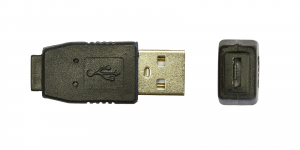
USB-Adapter (USB-A ⇔ Micro-USB)
-
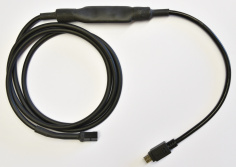
USB-VenTool-Verbindungskabel
(Micro-USB ⇔ Vencube)


Lizenzschlüssel
Für das Programm erhalten sie einen Lizensschlüssel, der in fünf Levelkategorien unterteilt ist.
Als Admin/Techniker wird ihnen der Lizensschlüssel Level 4 zugeteilt. Mit diesem Lizenzschlüssel können sie weitere Lizenzen der Level 1-3 für Ihre Techniker erstellen.
| Level Typ | Funktionsumpfang |
|---|---|
| Level 4 |
|
| Level 3 |
|
| Level 2 |
Für zukünftige Anwendungen |
| Level 1 |
Für zukünftige Anwendungen |
Lizenzschlüssel erstellen
- Lorem ipsum..
Lizenzschlüssel einpflegen
- Lorem ipsum..
Programm Start und Programm einrichten
Vor dem Programmstart
- Vor dem Programmstart verbinden Sie das USB-VenTool-Verbindungskabel incl. passenden USB-Adapter mit dem PC.
- Jetzt können Sie das Programm VenToolWin.exe starten.
-
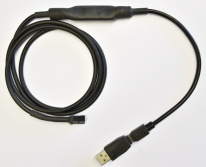
USB-VenTool-Verbindungskabel
mit aufgestecktem Adapter

Serielle Schnittstelle auswählen
- Die Auswahl der COM-Schnittstelle erfolgt im Programm selber, über ein Drop-Down-Menü "Serielle Schnittstelle".
- Im Drop-Down-Menü werden einem alle zur Verfügung stehenden COM-Schnittstellen angezeigt, hier sollten Sie die passende Schnittstelle auswählen.
Programmoberfläche
Das Programm VenToolWin ist in verschiedene Bereiche eingeteilt, die in untenstehenden Tabellen näher erklärt werden.
Programmoberfläche: Menüleiste
Datei
| Programmbereich | Funktion |
|---|---|

|
|
Verwaltung
| Programmbereich | Funktion |
|---|---|

|
|
Tools
| Programmbereich | Funktion |
|---|---|

|
|
Programmoberfläche: Vencube direkt
| Programmbereich | Funktion | ||
|---|---|---|---|

|
|

Programmoberfläche: VenCube
| Programmbereich | Funktion |
|---|---|

|
|
Firmware update durchführen
|
 |
|
 |
|
 |
|
 |
|
 |
Programmoberfläche: Automat
| Programmbereich | Option | Funktion | |
|---|---|---|---|

|
Automatennummer | Automatennummer | |
| Automat / Firmware | Automat / Firmware
| ||
Automatenschnittstelle
|
Automatenschnittstelle
| ||
Automatenprofil
|
Automatenprofil
| ||
Preismodus
|
Preismodus
| ||
MDB-Level
|
MDB-Level
| ||
Cash Sales
|
Cash Sales | ||
FTL / CGW
|
FTL / CGW | ||
Always IDLE / VMC
|
Always IDLE / VMC | ||
|
Dezimalpunkt
|
| ||
BDV-Einstellungen
|
BDV-Einstellungen
Aus Produkt Nummer -1 Wert kleinste Münz = 1 Beide Modi aktiv | ||
| Währungszeichen
In Vorbereitung |
Währungszeichen
In Vorbereitung | ||
| VMC Error in min |
VMC Error in min | ||
Flaschenrücknahme
|
Flaschenrücknahme
| ||
HVMC
|
HVMC
| ||
Wurlitzer
|
Wurlitzer
|
Programmoberfläche: Modem
| Programmbereich | Option | Funktion |
|---|---|---|

|
SSL Profil
|
SSL Profil
|
Netzauswahl
|
Netzauswahl
|
Programmoberfläche: Kreditsystem
| Programmbereich | Option | Funktion | |||||||
|---|---|---|---|---|---|---|---|---|---|

|
Kreditsystem
|
Kreditsystem
| |||||||
Always IDLE / Kreditsystem
|
Always IDLE / Kreditsystem | ||||||||
| Kartensystem 2
In Vorbereitung |
Kartensystem 2
In Vorbereitung | ||||||||
Verkaufsmodus
|
Verkaufsmodus
| ||||||||
Rückgabe
|
Rückgabe
| ||||||||
Rückgabe bei Fehler
|
Rückgabe bei Fehler
| ||||||||
Max.Kredit Annahme
|
Max.Kredit Annahme
| ||||||||
| Max.Kredit | Max.Kredit | ||||||||
Sperrmaske
|
Sperrmaske
|
Programmoberfläche: Münzwechsler / Banknotenleser
| Programmbereich | Option | Funktion | |
|---|---|---|---|

|
Münzwechsler | Münzwechsler
Hier werden die Daten des eingelinkten Münzwechslers angezeigt | |
| Banknotenleser | Banknotenleser
Hier werden die Daten des eingelinkten Banknotenlesers angezeigt | ||
| akt. Tubeninhalt | akt. Tubeninhalt
Der aktuelle Tubeninhalt des Münzwechslers wird an dieser Stelle angezeigt.
| ||
Tastatur freigeben
|
Tastatur freigeben
| ||
| Grenze "Kein Wechselgeld" | Grenze "Kein Wechselgeld" | ||
| Max.Rückgabe | Max.Rückgabe | ||
Kredit Timeout Mode
|
Kredit Timeout Mode
Geld Rückgabe Geld Kassieren | ||
| Kredit Timeout /sec | Kredit Timeout /sec | ||
Escrow
|
Escrow
ohne ESCROW (stack) mit ESCROW (hold) |
Sperrmaske
| Programmbereich | Option | Funktion |
|---|---|---|
 |
Münzen | |
|
Anzeige der Tubenmünzen und der Münzwertigkeiten des Münzwechslers.
| |
|
Anzeige der Anzahl der in den Tuben befindlichen Münzen zum Zeitpunkt der Auslesung. | |
|
Hier werden die Münzen eingestellt (Haken gesetzt) welche generell nicht angenommen werden sollen. | |
|
Hier werden die Münzen eingestellt (Haken gesetzt) welche bei Wechselgeldmangel nicht angenommen werden sollen. | |
| Banknoten | ||
|
Wertigkeit der Banknoten die angenommen werden können.
| |
|
Hier werden die Banknoten eingestellt (Haken gesetzt) welche generell nicht angenommen werden sollen. | |
|
Hier werden die Banknoten eingestellt (Haken gesetzt) welche bei Wechselgeldmangel nicht angenommen werden sollen. | |
|
Hier werden die Banknoten eingestellt (Haken gesetzt) welche vor dem Stappeln geparkt werden sollen. (Escrow und Stack) | |
Token
| Programmbereich | Option | Funktion |
|---|---|---|

|
Münztoken 1-5 | |
|
| |
| Scheintoken 1-5 | ||
|
| |
Tubenkonfiguration
| Programmbereich | Option | Funktion |
|---|---|---|
 | ||
|
Hier wird die Maximale Münzausgabe bei der Tubeninventur bis zur Wartezeit (Timeout) eingestellt. | |
|
Hier wird die Wartezeit (Timeout) zum Leerräumen der Münzausgabe bei der Tubeninventur eingestellt. | |
|
Hier wird der Timeout des Tubenbefüllmodus eingestellt. Werden in dieser Zeit keine Münzen mehr eingeworfen, geht der VenCube wieder in den normalen Betrieb über. | |
|
||
|
Wertigkeit der einzelnen Tubenmünzen | |
|
Sollwert der Münztube im Tubenbefüllmodus (F-Taste)
| |
|
||
|
Programmoberfläche: Karte
| Programmbereich | Option | Funktion | |
|---|---|---|---|

|
Kartensystem 1 | Kartensystem 1 | |
| Kartensystem 2
In Vorbereitung |
Kartensystem 2
In Vorbereitung | ||
| Kartenlimit | Kartenlimit | ||
Aufbuchen
|
Aufbuchen
ohne Aufbuchen mit Aufbuchen MW+BNL nur mit Karte frei BNL nur mit Karte frei MW nur mit Karte frei | ||
Kartensubvention allg.
|
Kartensubvention allg.
aus Betrag wird abgezogen Prozent wird abgezogen | ||
| Wert | Wert | ||
Kostenstellenkarte
|
Kostenstellenkarte | ||
| Wert | Wert | ||
| Preisliste aktiv
Preisliste 0 bis 5 Mehrfachauswahl möglich! |
Preisliste aktiv | ||
Mischzahlung
|
Die Mischzahlung ist die Möglichkeit ein Produkt mit Bargeld und Karte zusammen zu bezahlen.
Mischzahlung AUS:
Mischzahlung EIN:
| ||
Kartenkreditmode
|
Kartenkreditmode
Kredit Freiverkauf | ||
OTRA
|
OTRA | ||
| Blacklist
In Vorbereitung |
Blacklist
In Vorbereitung | ||
MDB-Delay
|
MDB-Delay |
Programmoberfläche: Diverses
| Programmbereich | Option | Funktion |
|---|---|---|

|
Akku
|
Akku
Ist Sonderzubehör und muss dann hier eingeschaltet werden. |
Meldung Betriebsbereit
|
Meldung Betriebsbereit
Nichts machen immer zur vollen Stunde Betriebsbereit melden | |
Münzwechslerfeature
|
Münzwechslerfeature
wie angeschlossener Wechsler wie angegeben | |
Cashless Device Ident
|
Cashless Device Ident | |
| FTL Liste für Befüller | FTL Liste für Befüller | |
Bei B-Taste Senden
|
Bei B-Taste Senden | |
Bei Türschalter senden
|
Bei Türschalter senden |
Input/Output
| Programmbereich | Option | Funktion |
|---|---|---|
Preislisten
| Programmbereich | Option | Funktion |
|---|---|---|
Programmoberfläche: EVA 99
| Programmbereich | Option | Funktion |
|---|---|---|

|
Netzwerkkonf. DHCP
|
Netzwerkkonf. DHCP |
MPOS
|
MPOS | |
Netzwerkkonfigurationsmodus
|
Netzwerkkonfigurationsmodus
| |
Authentifizierungsmetode
|
Authentifizierungsmetode
| |
VenCube Modell
|
VenCube Modell
| |
IP
|
IP
| |
Subnetz Maske
|
Subnetz Maske
| |
Nameserver IP
|
Nameserver IP
| |
Standardgateway
|
Standardgateway
| |
Netzwerkname (WLAN SSID)
|
Netzwerkname (WLAN SSID)
| |
Passwort (WLAN Passwort)
|
Passwort (WLAN Passwort)
| |

|
Provider
|
Provider
|
Benutzername
|
Benutzername
| |
Passwort
|
Passwort
| |
Scanner Seriennr.
|
Scanner Seriennr.
| |
Update Token 1
|
Update Token 1
| |
Update Token 2
|
Update Token 2
|