Ventoolwin: Unterschied zwischen den Versionen
Apaul (Diskussion | Beiträge) (Die Seite wurde neu angelegt: „right|700px == Einführung == Das Programm VenToolThin.exe ist für die Auslesung, Konfiguration und Übertragung von E…“) |
Apaul (Diskussion | Beiträge) Keine Bearbeitungszusammenfassung |
||
| Zeile 1: | Zeile 1: | ||
[[Datei:Programmuebersicht VTT.png|right|700px]] | [[Datei:Programmuebersicht VTT.png|right|700px]] | ||
== Einführung == | ==Einführung== | ||
Das Programm | Das Programm VenToolWin.exe ist für die Auslesung, Konfiguration und Übertragung von [[EVA-Liste|EVA-Listen]] in Verbindung mit einem PC und einem VenCube. | ||
Aktuelle Version: | Aktuelle Version: VenToolWin_x.x.x.x | ||
== Vorbereitung == | ==Vorbereitung== | ||
'''Benötigt wird:''' | '''Benötigt wird:''' | ||
*Windows-PC mit einem freien USB-Port | *Windows-PC mit einem freien USB-Port | ||
* | *VenToolWin.exe Programm | ||
*Lizenzschlüssel | |||
*USB-Adapter (USB-A ⇔ Micro-USB) | *USB-Adapter (USB-A ⇔ Micro-USB) | ||
*USB-VenTool-Verbindungskabel (Micro-USB ⇔ Vencube) | *USB-VenTool-Verbindungskabel (Micro-USB ⇔ Vencube) | ||
*ggf. USB-Verlängerungskabel | |||
*Ein zu konfigurierender VenCube | *Ein zu konfigurierender VenCube | ||
<gallery widths="300" heights="167"> | <gallery widths="300" heights="167"> | ||
Datei:USB Adapter 1.png|USB-Adapter (USB-A ⇔ Micro-USB) | |||
Datei:VenTool USB-Kabel.jpg|USB-VenTool-Verbindungskabel<br />(Micro-USB ⇔ Vencube) | |||
</gallery> | </gallery> | ||
== Programm Start und Programm einrichten == | ==Programm Start und Programm einrichten== | ||
=== Vor dem Programmstart === | ===Lizenzschlüssel einpflegen=== | ||
* Lorem ipsum.. | |||
<gallery widths="300" heights="167"> | |||
Datei:VenTool USB-Kabel USB Adapter.jpg|USB-VenTool-Verbindungskabel<br />mit aufgestecktem Adapter | |||
</gallery> | |||
===Vor dem Programmstart=== | |||
*Vor dem Programmstart verbinden Sie das USB-VenTool-Verbindungskabel incl. passenden USB-Adapter mit dem PC. | *Vor dem Programmstart verbinden Sie das USB-VenTool-Verbindungskabel incl. passenden USB-Adapter mit dem PC. | ||
*Jetzt können Sie das Programm ''' | *Jetzt können Sie das Programm '''VenToolWin.exe''' starten. | ||
<gallery widths="300" heights="167"> | <gallery widths="300" heights="167"> | ||
Datei:VenTool USB-Kabel USB Adapter.jpg|USB-VenTool-Verbindungskabel<br />mit aufgestecktem Adapter | |||
</gallery> | </gallery> | ||
=== Serielle Schnittstelle auswählen === | ===Serielle Schnittstelle auswählen=== | ||
*Beim Aufrufen des Programms erscheint als erstes ein Hinweis (Bild 1), dass Sie die COM-Schnittstelle auswählen sollen, diesen Hinweis mit OK bestätigen. | *Beim Aufrufen des Programms erscheint als erstes ein Hinweis (Bild 1), dass Sie die COM-Schnittstelle auswählen sollen, diesen Hinweis mit OK bestätigen. | ||
| Zeile 39: | Zeile 49: | ||
<gallery widths="300" heights="167"> | <gallery widths="300" heights="167"> | ||
Datei:Starthinweis VTT.png|Starthinweis VenToolThin | |||
Serielle Schnittstelle VTT.png|Serielle Schnittstelle auswählen | Datei:Serielle Schnittstelle VTT.png|Serielle Schnittstelle auswählen | ||
</gallery> | </gallery> | ||
== Programmoberfläche == | ==Programmoberfläche== | ||
Das Programm | Das Programm VenToolWin ist in verschiedene Bereiche eingeteilt. | ||
=== Programmoberfläche: Vencube direkt === | ===Programmoberfläche: Vencube direkt=== | ||
{| class="wikitable" | {| class="wikitable" border="1" | ||
|- | |- | ||
! style="width:25em" | Programmbereich | ! style="width:25em" |Programmbereich | ||
! style="width:60em" | Funktion | ! style="width:60em" |Funktion | ||
|- | |- | ||
| style="text-align:center" | [[Datei:VenCube direkt VTT 1.png]] | | style="text-align:center" |[[Datei:VenCube direkt VTT 1.png]] | ||
| valign="top" | | | valign="top" | | ||
;VenCube auslesen | ;VenCube auslesen | ||
| Zeile 62: | Zeile 72: | ||
:Die Änderungen der [[EVA-Liste|Konfigurationsdatei]] wieder zun VenCube übertragen. | :Die Änderungen der [[EVA-Liste|Konfigurationsdatei]] wieder zun VenCube übertragen. | ||
'''Hinweis:'''<br /> | '''Hinweis:'''<br />Es wird keine [[EVA-Liste|Konfigurationsdatei]] auf dem PC abgespeichert! | ||
Es wird keine [[EVA-Liste|Konfigurationsdatei]] auf dem PC abgespeichert! | |||
|} | |} | ||
=== Programmoberfläche: Konfiguration PC === | ===Programmoberfläche: Konfiguration PC=== | ||
{| class="wikitable" | {| class="wikitable" border="1" | ||
|- | |- | ||
! style="width:25em" | Programmbereich | ! style="width:25em" |Programmbereich | ||
! style="width:60em" | Funktion | ! style="width:60em" |Funktion | ||
|- | |- | ||
| style="text-align:center" | [[Datei:Konfiguration PC VTT 1.png]] | | style="text-align:center" |[[Datei:Konfiguration PC VTT 1.png]] | ||
| valign="top" | | | valign="top" | | ||
;Konfigurationsdatei einlesen | ;Konfigurationsdatei einlesen | ||
| Zeile 83: | Zeile 92: | ||
|} | |} | ||
=== Programmoberfläche: Konfiguration VenCube === | ===Programmoberfläche: Konfiguration VenCube=== | ||
{| class="wikitable" | {| class="wikitable" border="1" | ||
|- | |- | ||
! style="width:25em" | Programmbereich | ! style="width:25em" |Programmbereich | ||
! style="width:60em" | Funktion | ! style="width:60em" |Funktion | ||
|- | |- | ||
| style="text-align:center" | [[Datei:Konfiguration VenCube VTT 1.png]] | | style="text-align:center" |[[Datei:Konfiguration VenCube VTT 1.png]] | ||
| valign="top" | | | valign="top" | | ||
;VenCube Konfiguration einlesen/speichern | ;VenCube Konfiguration einlesen/speichern | ||
| Zeile 100: | Zeile 109: | ||
|} | |} | ||
=== Programmoberfläche: Allgemein === | ===Programmoberfläche: Allgemein=== | ||
{| class="wikitable" | {| class="wikitable" border="1" | ||
! style="width:25em" | Programmbereich | ! style="width:25em" |Programmbereich | ||
! style="width:25em" | Option | ! style="width:25em" |Option | ||
! style="width:40em" | Funktion | ! style="width:40em" |Funktion | ||
|- | |- | ||
| rowspan="11" style="text-align:center" valign="top" | [[Datei:Allgemein VTT 1.png]] | | rowspan="11" style="text-align:center" valign="top" |[[Datei:Allgemein VTT 1.png]] | ||
| '''Automatennummer''' | |'''Automatennummer''' | ||
| '''Automatennummer''' | |'''Automatennummer''' | ||
|- | |- | ||
| valign="top" | | | valign="top" | | ||
'''Automatenschnittstelle''' | '''Automatenschnittstelle''' | ||
* Kein Master | |||
* MDB | *Kein Master | ||
* BDV | *MDB | ||
* EXE | *BDV | ||
* MDB + MP | *EXE | ||
* BDV Kartenleser | *MDB + MP | ||
* MDB MP + BNL | *BDV Kartenleser | ||
*MDB MP + BNL | |||
| valign="top" | | | valign="top" | | ||
'''Automatenschnittstelle''' | '''Automatenschnittstelle''' | ||
; Kein Master | |||
: Keine Automatensteuerung | ;Kein Master | ||
; MDB | :Keine Automatensteuerung | ||
: MDB Automat | ;MDB | ||
; BDV | :MDB Automat | ||
: BDV Automat | ;BDV | ||
; EXE | :BDV Automat | ||
: EXE Automat | ;EXE | ||
; MDB + MP | :EXE Automat | ||
: MDB Automat, der MW wird mit zur Steuerung durchgereicht | ;MDB + MP | ||
: (bis Version 81.32) | :MDB Automat, der MW wird mit zur Steuerung durchgereicht | ||
; BDV Kartenleser | :(bis Version 81.32) | ||
: Wird nicht benutzt | ;BDV Kartenleser | ||
; MDB MP + BNL | :Wird nicht benutzt | ||
: MDB Automat, der MW und BNL wird mit zur Steuerung durchgereicht | ;MDB MP + BNL | ||
: (bis Version 81.32] | :MDB Automat, der MW und BNL wird mit zur Steuerung durchgereicht | ||
:(bis Version 81.32] | |||
|- | |- | ||
| valign="top" | | | valign="top" | | ||
'''Automatenprofil''' | '''Automatenprofil''' | ||
* Kartenleser | |||
* CGW (Communication Gateway) | *Kartenleser | ||
* MP | *CGW (Communication Gateway) | ||
* MP + BNL | *MP | ||
*MP + BNL | |||
| valign="top" | | | valign="top" | | ||
'''Automatenprofil''' | '''Automatenprofil''' | ||
; Kartenleser | |||
: Es wird nur ein Kartenleser - der VenCube - zum Automaten gemeldet, das geschiet unabhängig von den wirklich angeschlossenen Bezahlsystemen. | ;Kartenleser | ||
; CGW (Communication Gateway) | :Es wird nur ein Kartenleser - der VenCube - zum Automaten gemeldet, das geschiet unabhängig von den wirklich angeschlossenen Bezahlsystemen. | ||
: Wird noch nicht benutzt, für spätere Anwendungen gedacht! | ;CGW (Communication Gateway) | ||
; Kartenleser + MP (Münzwechsler) | :Wird noch nicht benutzt, für spätere Anwendungen gedacht! | ||
: Es wird nicht nur der Kartenleser sondern auch der am VenCube angeschlossene Münzwechsler mit zur Automatensteuerung gemeldet, der Automat hat dann auch Tubenbestände für die Anzeige "Kein Wechselgeld". | ;Kartenleser + MP (Münzwechsler) | ||
:Es wird nicht nur der Kartenleser sondern auch der am VenCube angeschlossene Münzwechsler mit zur Automatensteuerung gemeldet, der Automat hat dann auch Tubenbestände für die Anzeige "Kein Wechselgeld". | |||
:(erst ab Version 81.33) | :(erst ab Version 81.33) | ||
; Kartenleser + MP (Münzwechsler) + BL (Banknotenleser) | ;Kartenleser + MP (Münzwechsler) + BL (Banknotenleser) | ||
: Es wird nicht nur der Kartenleser sondern auch der am VenCube angeschlossene Münzwechsler sowie der Banknotenleser mit zur Automatensteuerung gemeldet, der Automat hat dann auch Tubenbestände für die Anzeige "Kein Wechselgeld" und die Möglichkeit die angenommen Scheine mit anzuzeigen. | :Es wird nicht nur der Kartenleser sondern auch der am VenCube angeschlossene Münzwechsler sowie der Banknotenleser mit zur Automatensteuerung gemeldet, der Automat hat dann auch Tubenbestände für die Anzeige "Kein Wechselgeld" und die Möglichkeit die angenommen Scheine mit anzuzeigen. | ||
:(erst ab Version 81.33) | :(erst ab Version 81.33) | ||
|- | |- | ||
| valign="top" | | | valign="top" | | ||
'''Kreditsystem''' | '''Kreditsystem''' | ||
* BDV | |||
* MDB | *BDV | ||
* ohne Kreditsystem | *MDB | ||
* EXE | *ohne Kreditsystem | ||
*EXE | |||
| valign="top" | | | valign="top" | | ||
'''Kreditsystem''' | '''Kreditsystem''' | ||
; BDV | |||
: BDV Zahlungssysteme angeschlossen | ;BDV | ||
; MDB | :BDV Zahlungssysteme angeschlossen | ||
: MDB Zahlungssysteme angeschlossen | ;MDB | ||
; ohne Kreditsystem | :MDB Zahlungssysteme angeschlossen | ||
: Keine Zahlungssysteme angeschlossen | ;ohne Kreditsystem | ||
; EXE | :Keine Zahlungssysteme angeschlossen | ||
: Executiv Zahlungssysteme angeschlossen | ;EXE | ||
:Executiv Zahlungssysteme angeschlossen | |||
|- | |- | ||
| valign="top" | | | valign="top" | | ||
'''Verkaufsmodus''' | '''Verkaufsmodus''' | ||
* Singlevend | |||
* Multivend | *Singlevend | ||
* Singlevend + Kaufzwang | *Multivend | ||
* Multivend + Kaufzwang | *Singlevend + Kaufzwang | ||
*Multivend + Kaufzwang | |||
| valign="top" | | | valign="top" | | ||
'''Verkaufsmodus''' | '''Verkaufsmodus''' | ||
; | ;Singlevend | ||
: | :Nach jedem Verkauf wird das Wechselgeld ausgezahlt und der Verkauf ist beendet. | ||
:Der Maxkredit wird hierbei berücksichtigt. | |||
: Der Maxkredit wird hierbei berücksichtigt | :Die Einstellung der '''Rückgabe''' muss gleichzeitig | ||
: Die Einstellung der '''Rückgabe''' muss gleichzeitig | :⇒ auf '''automatisch''' eingestellt werden. | ||
: ⇒ auf ''' | |||
; | ;Multivend | ||
: Das Wechselgeld wird erst nach | :Mit dem eingeworfenen Geld können mehrere Verkäufe durchgeführt werden. | ||
: | :Das Wechselgeld wird erst nach Betätigen der Geldrückgabe ausgezahlt. | ||
:Der Maxkredit wird hierbei berücksichtigt | |||
: Die Einstellung der '''Rückgabe''' muss gleichzeitig | :Die Einstellung der '''Rückgabe''' muss gleichzeitig | ||
: ⇒ auf ''' | :⇒ auf '''manuell''' eingestellt werden. | ||
; Multivend + Kaufzwang | ;Singlevend + Kaufzwang | ||
: Es kann mit dem eingeworfenen Kredit mehrere Produkte gekauft werden | :Das Wechselgeld wird erst nach einem Verkauf und nach dem der eingestellte "Max. Rückgabe" Wert unterschritten ist ausgezahlt. | ||
: Es gibt erst Wechselgeld nach Betätigen der Rückgabe und unterschreiten des Wertes "Max. Rückgabe". | :Es ist nicht möglich das eingeworfene Geld ohne einen Verkauf zu wechseln. | ||
: Die Einstellung der '''Rückgabe''' muss gleichzeitig | :Es wird hierbei keine Rückgabe benötigt beim unterschreiten des Wertes "Max. Rückgabe" wird ausgezahlt. | ||
: ⇒ auf '''manuell''' eingestellt werden. | :Die Einstellung der '''Rückgabe''' muss gleichzeitig | ||
:⇒ auf '''automatisch''' eingestellt werden. | |||
;Multivend + Kaufzwang | |||
:Es kann mit dem eingeworfenen Kredit mehrere Produkte gekauft werden | |||
:Es gibt erst Wechselgeld nach Betätigen der Rückgabe und unterschreiten des Wertes "Max. Rückgabe". | |||
:Die Einstellung der '''Rückgabe''' muss gleichzeitig | |||
:⇒ auf '''manuell''' eingestellt werden. | |||
|- | |- | ||
| valign="top" | | | valign="top" | | ||
'''Mischzahlung''' | '''Mischzahlung''' | ||
* Mischzahlung AUS (kein Haken) | |||
* Mischzahlung EIN (Haken) | *Mischzahlung AUS (kein Haken) | ||
*Mischzahlung EIN (Haken) | |||
| valign="top" | | | valign="top" | | ||
Die '''Mischzahlung''' ist die Möglichkeit ein Produkt mit Bargeld und Karte zusammen zu bezahlen. | Die '''Mischzahlung''' ist die Möglichkeit ein Produkt mit Bargeld und Karte zusammen zu bezahlen. | ||
'''Mischzahlung AUS:'''<br /> | '''Mischzahlung AUS:'''<br /> | ||
* Wird eine Karte aufgelegt ist der MW gesperrt. | |||
* Wird Bargeld eingeworfen wird der Kartenleser gesperrt. | *Wird eine Karte aufgelegt ist der MW gesperrt. | ||
*Wird Bargeld eingeworfen wird der Kartenleser gesperrt. | |||
'''Mischzahlung EIN:'''<br /> | '''Mischzahlung EIN:'''<br /> | ||
| Zeile 224: | Zeile 243: | ||
<br /> | <br /> | ||
{| class="wikitable" | {| class="wikitable" | ||
| [[Datei:Hinweis.png|50px]] | |[[Datei:Hinweis.png|50px]] | ||
| style="background-color:#b1cded; width:35em"| | | style="background-color:#b1cded; width:35em" | | ||
Bei eingeschalteter Aufbuch-Funktion muss die Mischzahlung erlaubt sein! | Bei eingeschalteter Aufbuch-Funktion muss die Mischzahlung erlaubt sein! | ||
|} | |} | ||
| Zeile 231: | Zeile 250: | ||
| valign="top" | | | valign="top" | | ||
'''Max.Kredit Anzeige''' | '''Max.Kredit Anzeige''' | ||
* Kein Limit | |||
* Abhängig vom Max. Schein | *Kein Limit | ||
* Limit ist der eingetragener Wert | *Abhängig vom Max. Schein | ||
*Limit ist der eingetragener Wert | |||
| valign="top" | | | valign="top" | | ||
'''Max.Kredit Anzeige''' | '''Max.Kredit Anzeige''' | ||
;Kein Limit | ;Kein Limit | ||
:Es gibt kein Maxkredit und es ist ein Kredit bis 655,35€ | :Es gibt kein Maxkredit und es ist ein Kredit bis 655,35€ | ||
| Zeile 241: | Zeile 262: | ||
;Abhängig vom Max. Scheinwert | ;Abhängig vom Max. Scheinwert | ||
:Der Max Kredit ist immer gleich dem größten freigegebenen Schein | :Der Max Kredit ist immer gleich dem größten freigegebenen Schein | ||
;Limit ist der eingetragener Wert | ;Limit ist der eingetragener Wert | ||
:Der unter Max. Kredit eingetragene Wert, ist der maximale Kredit den der VenCube annimmt. | :Der unter Max. Kredit eingetragene Wert, ist der maximale Kredit den der VenCube annimmt. | ||
|- | |- | ||
| valign="top" | | | valign="top" | | ||
'''Rückgabe''' | '''Rückgabe''' | ||
* Manuell | |||
* Automatisch | *Manuell | ||
*Automatisch | |||
| valign="top" | | | valign="top" | | ||
'''Rückgabe''' | '''Rückgabe''' | ||
; Manuell | |||
: Der VenCube zahlt '''kein''' Wechselgeld selbstständig aus, erst nach betätigen der Rückgabe. | ;Manuell | ||
; Automatisch | :Der VenCube zahlt '''kein''' Wechselgeld selbstständig aus, erst nach betätigen der Rückgabe. | ||
: Der VenCube zahlt das Wechselgeld selbstständig nach dem Verkauf aus. | ;Automatisch | ||
:Der VenCube zahlt das Wechselgeld selbstständig nach dem Verkauf aus. | |||
|- | |- | ||
| valign="top" | | | valign="top" | | ||
'''Rückgabe bei Fehler''' | '''Rückgabe bei Fehler''' | ||
* Ja | |||
* Nein | *Ja | ||
*Nein | |||
| valign="top" | | | valign="top" | | ||
'''Rückgabe bei Fehler''' | '''Rückgabe bei Fehler''' | ||
; Ja | |||
: Nach einem fehlerhaften Verkauf wird der Produktpreis an den Kunden zurück gegeben. | ;Ja | ||
; Nein | :Nach einem fehlerhaften Verkauf wird der Produktpreis an den Kunden zurück gegeben. | ||
: Nach einem fehlerhaften Verkauf wird der Produktpreis '''nicht''' an den Kunden zurückgegeben. | ;Nein | ||
:Nach einem fehlerhaften Verkauf wird der Produktpreis '''nicht''' an den Kunden zurückgegeben. | |||
|- | |- | ||
| valign="top" | | | valign="top" | | ||
'''Akku''' | '''Akku''' | ||
* Ja | |||
* Nein | *Ja | ||
*Nein | |||
| valign="top" | | | valign="top" | | ||
'''Akku'''<br /> | '''Akku'''<br /> | ||
| Zeile 276: | Zeile 302: | ||
| valign="top" | | | valign="top" | | ||
'''Sperrmaske''' | '''Sperrmaske''' | ||
* VenCube | |||
* Automat | *VenCube | ||
*Automat | |||
| valign="top" | | | valign="top" | | ||
'''Sperrmaske''' | '''Sperrmaske''' | ||
;Automat | ;Automat | ||
:Der VenCube sendet die Sperrung der Münzen und Scheine nicht vom Automaten weiter sondern endscheidet selbst darüber welche angenommen werden oder nicht. | :Der VenCube sendet die Sperrung der Münzen und Scheine nicht vom Automaten weiter sondern endscheidet selbst darüber welche angenommen werden oder nicht. | ||
| Zeile 287: | Zeile 315: | ||
|} | |} | ||
=== Programmoberfläche: Diverse === | ===Programmoberfläche: Diverse=== | ||
{| class="wikitable" | {| class="wikitable" border="1" | ||
! style="width:25em" | Programmbereich | ! style="width:25em" |Programmbereich | ||
! style="width:25em" | Option | ! style="width:25em" |Option | ||
! style="width:40em" | Funktion | ! style="width:40em" |Funktion | ||
|- | |- | ||
| style="text-align:center" | [[Datei:Diverses VTT 1.png]] | | style="text-align:center" |[[Datei:Diverses VTT 1.png]] | ||
| valign="top" | | | valign="top" | | ||
'''Flaschenrücknahme''' | '''Flaschenrücknahme''' | ||
* Ja | |||
* Nein | *Ja | ||
*Nein | |||
| valign="top" | | | valign="top" | | ||
;Flaschenrücknahme | ;Flaschenrücknahme | ||
| Zeile 305: | Zeile 334: | ||
|} | |} | ||
=== Programmoberfläche: Automaten Schnittstelle === | ===Programmoberfläche: Automaten Schnittstelle=== | ||
{| class="wikitable" | {| class="wikitable" border="1" | ||
! style="width:25em" | Programmbereich | ! style="width:25em" |Programmbereich | ||
! style="width:25em" | Option | ! style="width:25em" |Option | ||
! style="width:40em" | Funktion | ! style="width:40em" |Funktion | ||
|- | |- | ||
| style="text-align:center" | [[Datei:Automaten Schnittstelle VTT 1.png]] | | style="text-align:center" |[[Datei:Automaten Schnittstelle VTT 1.png]] | ||
| valign="top" | | | valign="top" | | ||
Konfiguration der Automaten Schnittstelle, hier wird der [[MDB-Level]] eingestellt. | Konfiguration der Automaten Schnittstelle, hier wird der [[MDB-Level]] eingestellt. | ||
| Zeile 319: | Zeile 348: | ||
|} | |} | ||
=== Programmoberfläche: Karte === | ===Programmoberfläche: Karte=== | ||
{| class="wikitable" | {| class="wikitable" border="1" | ||
! style="width:25em" | Programmbereich | ! style="width:25em" |Programmbereich | ||
! style="width:25em" | Option | ! style="width:25em" |Option | ||
! style="width:40em" | Funktion | ! style="width:40em" |Funktion | ||
|- | |- | ||
| style="text-align:center" | [[Datei:Karte VTT 1.png]] | | style="text-align:center" |[[Datei:Karte VTT 1.png]] | ||
| valign="top" | | | valign="top" | | ||
Hier werden Einstellungen für ein Kartensystem angepasst. | Hier werden Einstellungen für ein Kartensystem angepasst. | ||
| Zeile 332: | Zeile 361: | ||
Hier werden Einstellungen für ein Kartensystem angepasst. | Hier werden Einstellungen für ein Kartensystem angepasst. | ||
{| class="wikitable" | {| class="wikitable" | ||
| [[Datei:Hinweis.png|50px]] | |[[Datei:Hinweis.png|50px]] | ||
| style="background-color:#b1cded; width:35em"| | | style="background-color:#b1cded; width:35em" | | ||
Bei eingeschalteter Aufbuch-Funktion muss die Mischzahlung erlaubt sein! | Bei eingeschalteter Aufbuch-Funktion muss die Mischzahlung erlaubt sein! | ||
|} | |} | ||
|} | |} | ||
=== Programmoberfläche: Münzwechsler === | ===Programmoberfläche: Münzwechsler=== | ||
{| class="wikitable" | {| class="wikitable" border="1" | ||
! style="width:25em" | Programmbereich | ! style="width:25em" |Programmbereich | ||
! style="width:25em" | Option | ! style="width:25em" |Option | ||
! style="width:40em" | Funktion | ! style="width:40em" |Funktion | ||
|- | |- | ||
| style="text-align:center" | [[Datei:Muenzwechsler VTT 1.png]] | | style="text-align:center" |[[Datei:Muenzwechsler VTT 1.png]] | ||
| valign="top" | | | valign="top" | | ||
Hier werden Einstellungen für den Münzwechler konfiguriert. | Hier werden Einstellungen für den Münzwechler konfiguriert. | ||
| Zeile 352: | Zeile 381: | ||
|} | |} | ||
=== Programmoberfläche: Modem === | ===Programmoberfläche: Modem=== | ||
{| class="wikitable" | {| class="wikitable" border="1" | ||
! style="width:25em" | Programmbereich | ! style="width:25em" |Programmbereich | ||
! style="width:25em" | Option | ! style="width:25em" |Option | ||
! style="width:40em" | Funktion | ! style="width:40em" |Funktion | ||
|- | |- | ||
| style="text-align:center" | [[Datei:Modem VTT 1.png]] | | style="text-align:center" |[[Datei:Modem VTT 1.png]] | ||
| valign="top" | | | valign="top" | | ||
Modem-Einstellungen werden hier konfiguriert. | Modem-Einstellungen werden hier konfiguriert. | ||
| Zeile 366: | Zeile 395: | ||
|} | |} | ||
=== Programmoberfläche: Sperrmaske === | ===Programmoberfläche: Sperrmaske=== | ||
{| class="wikitable" | {| class="wikitable" border="1" | ||
|- | |- | ||
! style="width:25em" | Programmbereich | ! style="width:25em" |Programmbereich | ||
! style="width:25em" | Option | ! style="width:25em" |Option | ||
! style="width:40em" | Funktion | ! style="width:40em" |Funktion | ||
|- | |- | ||
| style="text-align:center" | [[Datei:Sperrmaske VTT 1.png]] | | style="text-align:center" |[[Datei:Sperrmaske VTT 1.png]] | ||
| valign="top" | | | valign="top" | | ||
Die Sperrmaske für Münzwechsler und Banknotenleser kann hier angepasst werden. | Die Sperrmaske für Münzwechsler und Banknotenleser kann hier angepasst werden. | ||
|- | |- | ||
|} | |} | ||
=== Programmoberfläche: Dateiansicht === | ===Programmoberfläche: Dateiansicht=== | ||
{| class="wikitable" | {| class="wikitable" border="1" | ||
|- | |- | ||
! style="width:25em" | Programmbereich | ! style="width:25em" |Programmbereich | ||
! style="width:60em" | Funktion | ! style="width:60em" |Funktion | ||
|- | |- | ||
| style="text-align:center" | [[Datei:Dateiansicht VTT 1.png]] | | style="text-align:center" |[[Datei:Dateiansicht VTT 1.png]] | ||
| valign="top" | | | valign="top" | | ||
Ihnen wird die eingelesene [[EVA-Liste|Konfigurationsdatei]] in einer Tabelle veranschaulicht. Die einzelnen Spalten können sortiert werden. | Ihnen wird die eingelesene [[EVA-Liste|Konfigurationsdatei]] in einer Tabelle veranschaulicht. Die einzelnen Spalten können sortiert werden. | ||
| Zeile 396: | Zeile 425: | ||
|} | |} | ||
=== Programmoberfläche: Änderungsansichtansicht === | ===Programmoberfläche: Änderungsansichtansicht=== | ||
{| class="wikitable" | {| class="wikitable" border="1" | ||
|- | |- | ||
! style="width:25em" | Programmbereich | ! style="width:25em" |Programmbereich | ||
! style="width:60em" | Funktion | ! style="width:60em" |Funktion | ||
|- | |- | ||
| style="text-align:center" | [[Datei:Aenderungsansicht VTT 1.png]] | | style="text-align:center" |[[Datei:Aenderungsansicht VTT 1.png]] | ||
| valign="top" | | | valign="top" | | ||
Sobald an einer eingelesene [[EVA-Liste|Konfigurationsdatei]] eine Änderung durchgeführt wird, können Sie dies im unteren Bereich des Programms sehen. | Sobald an einer eingelesene [[EVA-Liste|Konfigurationsdatei]] eine Änderung durchgeführt wird, können Sie dies im unteren Bereich des Programms sehen. | ||
Version vom 16. Juli 2019, 07:27 Uhr

Einführung
Das Programm VenToolWin.exe ist für die Auslesung, Konfiguration und Übertragung von EVA-Listen in Verbindung mit einem PC und einem VenCube.
Aktuelle Version: VenToolWin_x.x.x.x
Vorbereitung
Benötigt wird:
- Windows-PC mit einem freien USB-Port
- VenToolWin.exe Programm
- Lizenzschlüssel
- USB-Adapter (USB-A ⇔ Micro-USB)
- USB-VenTool-Verbindungskabel (Micro-USB ⇔ Vencube)
- ggf. USB-Verlängerungskabel
- Ein zu konfigurierender VenCube
-
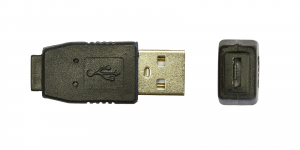
USB-Adapter (USB-A ⇔ Micro-USB)
-
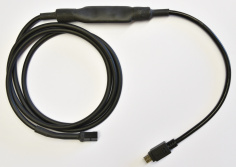
USB-VenTool-Verbindungskabel
(Micro-USB ⇔ Vencube)


Programm Start und Programm einrichten
Lizenzschlüssel einpflegen
- Lorem ipsum..
-
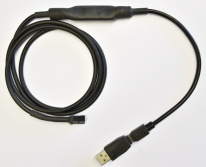
USB-VenTool-Verbindungskabel
mit aufgestecktem Adapter

Vor dem Programmstart
- Vor dem Programmstart verbinden Sie das USB-VenTool-Verbindungskabel incl. passenden USB-Adapter mit dem PC.
- Jetzt können Sie das Programm VenToolWin.exe starten.
-
USB-VenTool-Verbindungskabel
mit aufgestecktem Adapter
Serielle Schnittstelle auswählen
- Beim Aufrufen des Programms erscheint als erstes ein Hinweis (Bild 1), dass Sie die COM-Schnittstelle auswählen sollen, diesen Hinweis mit OK bestätigen.
- Die Auswahl der COM-Schnittstelle erfolgt im Programm selber, über ein Drop-Down-Menü "Serielle Schnittstelle" (Bild 2).
- Im Drop-Down-Menü werden einem alle zur Verfügung stehenden COM-Schnittstellen angezeigt, hier sollten Sie die passende Schnittstelle auswählen.
-
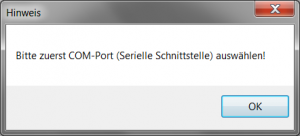
Starthinweis VenToolThin
-
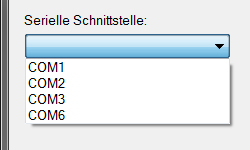
Serielle Schnittstelle auswählen


Programmoberfläche
Das Programm VenToolWin ist in verschiedene Bereiche eingeteilt.
Programmoberfläche: Vencube direkt
| Programmbereich | Funktion |
|---|---|

|
Hinweis: |
Programmoberfläche: Konfiguration PC
| Programmbereich | Funktion |
|---|---|

|
|
Programmoberfläche: Konfiguration VenCube
| Programmbereich | Funktion |
|---|---|

|
|
Programmoberfläche: Allgemein
| Programmbereich | Option | Funktion | |
|---|---|---|---|

|
Automatennummer | Automatennummer | |
|
Automatenschnittstelle
|
Automatenschnittstelle
| ||
|
Automatenprofil
|
Automatenprofil
| ||
|
Kreditsystem
|
Kreditsystem
| ||
|
Verkaufsmodus
|
Verkaufsmodus
| ||
|
Mischzahlung
|
Die Mischzahlung ist die Möglichkeit ein Produkt mit Bargeld und Karte zusammen zu bezahlen. Mischzahlung AUS:
Mischzahlung EIN:
| ||
|
Max.Kredit Anzeige
|
Max.Kredit Anzeige
| ||
|
Rückgabe
|
Rückgabe
| ||
|
Rückgabe bei Fehler
|
Rückgabe bei Fehler
| ||
|
Akku
|
Akku | ||
|
Sperrmaske
|
Sperrmaske
|

Programmoberfläche: Diverse
| Programmbereich | Option | Funktion |
|---|---|---|

|
Flaschenrücknahme
|
|
Programmoberfläche: Automaten Schnittstelle
| Programmbereich | Option | Funktion |
|---|---|---|

|
Konfiguration der Automaten Schnittstelle, hier wird der MDB-Level eingestellt. |
Konfiguration der Automaten Schnittstelle, hier wird der MDB-Level eingestellt. |
Programmoberfläche: Karte
| Programmbereich | Option | Funktion | ||
|---|---|---|---|---|

|
Hier werden Einstellungen für ein Kartensystem angepasst. |
Hier werden Einstellungen für ein Kartensystem angepasst.
|
Programmoberfläche: Münzwechsler
| Programmbereich | Option | Funktion |
|---|---|---|

|
Hier werden Einstellungen für den Münzwechler konfiguriert. |
Hier werden Einstellungen für den Münzwechler konfiguriert. |
Programmoberfläche: Modem
| Programmbereich | Option | Funktion |
|---|---|---|

|
Modem-Einstellungen werden hier konfiguriert. |
Modem-Einstellungen werden hier konfiguriert. |
Programmoberfläche: Sperrmaske
| Programmbereich | Option | Funktion |
|---|---|---|

|
Die Sperrmaske für Münzwechsler und Banknotenleser kann hier angepasst werden. |
Programmoberfläche: Dateiansicht
| Programmbereich | Funktion |
|---|---|

|
Ihnen wird die eingelesene Konfigurationsdatei in einer Tabelle veranschaulicht. Die einzelnen Spalten können sortiert werden. Hinweis: |
Programmoberfläche: Änderungsansichtansicht
| Programmbereich | Funktion |
|---|---|

|
Sobald an einer eingelesene Konfigurationsdatei eine Änderung durchgeführt wird, können Sie dies im unteren Bereich des Programms sehen. Hinweis: |