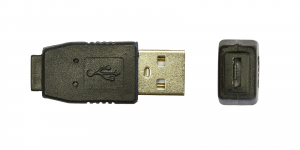
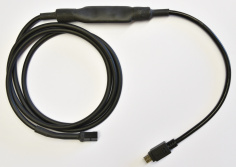
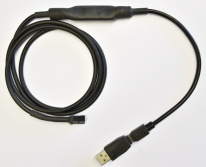
USB-VenTool-Verbindungskabel mit aufgestecktem Adapter
Vor dem Programmstart
Vor dem Programmstart verbinden Sie das USB-VenTool-Verbindungskabel incl. passenden USB-Adapter mit dem PC.
Jetzt können Sie das Programm VenToolWin.exe starten.
USB-VenTool-Verbindungskabel mit aufgestecktem Adapter
Serielle Schnittstelle auswählen
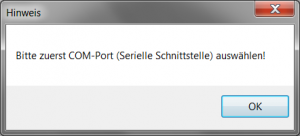
Beim Aufrufen des Programms erscheint als erstes ein Hinweis (Bild 1), dass Sie die COM-Schnittstelle auswählen sollen, diesen Hinweis mit OK bestätigen.
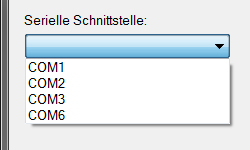
Die Auswahl der COM-Schnittstelle erfolgt im Programm selber, über ein Drop-Down-Menü "Serielle Schnittstelle" (Bild 2).
Im Drop-Down-Menü werden einem alle zur Verfügung stehenden COM-Schnittstellen angezeigt, hier sollten Sie die passende Schnittstelle auswählen.
Starthinweis VenToolThin
Serielle Schnittstelle auswählen
Programmoberfläche
Das Programm VenToolWin ist in verschiedene Bereiche eingeteilt.
Programmoberfläche: Menüleiste
Datei
Sondereinstellungen
Verwaltung
Programmoberfläche: Vencube direkt
Programmbereich
Funktion
VenCube auslesen
Hier wird der VenCube direkt ausgelesen und die Konfigurationsdatei im Prgramm angezeigt.
Hier wird nur die erstellte Änderung und nicht die ganze Konfigurationsdatei auf dem PC abgespeichert.
Programmoberfläche: Konfiguration VenCube
Programmbereich
Funktion
VenCube Konfiguration einlesen/speichern
Nach Auswahl des Speicherortes und des Dateinamens wird die VenCube Konfiguration ausgelesen und abgespeichert.
VenCube Konfigurationsdatei laden/senden
Nach Auswahl der abgespeicherten Konfigurationsdatei, wird diese an den VenCube übertragen.
Änderungsdatei senden
Nach Auswahl der abgespeicherten Änderungsdatei, wird diese an den VenCube übertragen.
Programmoberfläche: Automat
Programmbereich
Option
Funktion
Automatennummer
Automatennummer
Automat / Firmware
Automat / Firmware
MDB Betrieb
Hier werden Informationen zum Hersteller, der Steuerung und der Firmware des Automaten angezeigt.
BDV Betrieb
Hier wird nur eine "0" angezeigt!
Ist im MDB Betrieb auch eine "0" zu sehen ist die Automatensteuerung nicht am VenCube ein gelinkt.
Automatenschnittstelle
Kein Master
MDB
BDV
EXE
MDB + MP
BDV Kartenleser
MDB MP + BNL
Automatenschnittstelle
Kein Master
Keine Automatensteuerung
MDB
MDB Automat
BDV
BDV Automat
EXE
EXE Automat
MDB + MP
MDB Automat, der MW wird mit zur Steuerung durchgereicht
(bis Version 81.32)
BDV Kartenleser
Wird nicht benutzt
MDB MP + BNL
MDB Automat, der MW und BNL wird mit zur Steuerung durchgereicht
(bis Version 81.32]
Automatenprofil
Kartenleser
CGW (Communication Gateway)
MP
MP + BNL
Automatenprofil
Kartenleser
Es wird nur ein Kartenleser - der VenCube - zum Automaten gemeldet, das geschiet unabhängig von den wirklich angeschlossenen Bezahlsystemen.
CGW (Communication Gateway)
Wird noch nicht benutzt, für spätere Anwendungen gedacht!
Kartenleser + MP (Münzwechsler)
Es wird nicht nur der Kartenleser sondern auch der am VenCube angeschlossene Münzwechsler mit zur Automatensteuerung gemeldet, der Automat hat dann auch Tubenbestände für die Anzeige "Kein Wechselgeld".
Es wird nicht nur der Kartenleser sondern auch der am VenCube angeschlossene Münzwechsler sowie der Banknotenleser mit zur Automatensteuerung gemeldet, der Automat hat dann auch Tubenbestände für die Anzeige "Kein Wechselgeld" und die Möglichkeit die angenommen Scheine mit anzuzeigen.
(erst ab Version 81.33)
Preismodus
Preismodus
Standard
text 1
?
text 2
Freiverkauf
text 3
Preis vom VTC
text 4
MDB-Level
Konfiguration der Automaten Schnittstelle, hier wird der MDB-Level eingestellt.
MDB-Level
Automatisch
text 1
Level 1
text 2
Level 2
text 3
Level 3
text 4
Cash Sales
Cash Sales
FTL / CGW
FTL / CGW
Always IDLE / VMC
Always IDLE / VMC
Dezimalpunkt
Dezimalpunkt
BDV-Einstellungen
BDV-Einstellungen
Währungszeichen
Währungszeichen
VMC Error in min
VMC Error in min
Flaschenrücknahme
Ja
Nein
Flaschenrücknahme
Die Einstellung hat keine technische Auswirkung!
Durch das aktivieren wird bei einer Aufbuchung an den Kartenleser von der Automatensteuerung ein zusätzlicher Pfand-Datensatz erzeugt.
HVMC
Ja
Nein
HVMC
text 1
Wurlitzer
Ja
Nein
Wurlitzer
text 1
Programmoberfläche: Modem
Programmbereich
Option
Funktion
Provider
Provider
SSL Profil
SSL immer aktiv
SSL bevorzugt
Nicht aktiv
SSL Profil
SSL immer aktiv
SSL bevorzugt
Nicht aktiv
Netzauswahl
automatisch
durch Reset gesteuert
durch Reset und Switch gesteuert
Netzauswahl
automatisch
durch Reset gesteuert
durch Reset und Switch gesteuert
Programmoberfläche: Kreditsystem
Programmbereich
Option
Funktion
Kreditsystem
BDV
MDB
ohne Kreditsystem
EXE
Kreditsystem
BDV
BDV Zahlungssysteme angeschlossen
MDB
MDB Zahlungssysteme angeschlossen
ohne Kreditsystem
Keine Zahlungssysteme angeschlossen
EXE
Executiv Zahlungssysteme angeschlossen
Always IDLE / Kreditsystem
Always IDLE / Kreditsystem
Kartensystem 2
Kartensystem 2
Verkaufsmodus
Singlevend
Multivend
Singlevend + Kaufzwang
Multivend + Kaufzwang
Verkaufsmodus
Singlevend
Nach jedem Verkauf wird das Wechselgeld ausgezahlt und der Verkauf ist beendet.
Der Maxkredit wird hierbei berücksichtigt.
Die Einstellung der Rückgabe muss gleichzeitig
⇒ auf automatisch eingestellt werden.
Multivend
Mit dem eingeworfenen Geld können mehrere Verkäufe durchgeführt werden.
Das Wechselgeld wird erst nach Betätigen der Geldrückgabe ausgezahlt.
Der Maxkredit wird hierbei berücksichtigt
Die Einstellung der Rückgabe muss gleichzeitig
⇒ auf manuell eingestellt werden.
Singlevend + Kaufzwang
Das Wechselgeld wird erst nach einem Verkauf und nach dem der eingestellte "Max. Rückgabe" Wert unterschritten ist ausgezahlt.
Es ist nicht möglich das eingeworfene Geld ohne einen Verkauf zu wechseln.
Es wird hierbei keine Rückgabe benötigt beim unterschreiten des Wertes "Max. Rückgabe" wird ausgezahlt.
Die Einstellung der Rückgabe muss gleichzeitig
⇒ auf automatisch eingestellt werden.
Multivend + Kaufzwang
Es kann mit dem eingeworfenen Kredit mehrere Produkte gekauft werden
Es gibt erst Wechselgeld nach Betätigen der Rückgabe und unterschreiten des Wertes "Max. Rückgabe".
Die Einstellung der Rückgabe muss gleichzeitig
⇒ auf manuell eingestellt werden.
Rückgabe
Manuell
Automatisch
Rückgabe
Manuell
Der VenCube zahlt kein Wechselgeld selbstständig aus, erst nach betätigen der Rückgabe.
Automatisch
Der VenCube zahlt das Wechselgeld selbstständig nach dem Verkauf aus.
Rückgabe bei Fehler
Ja
Nein
Rückgabe bei Fehler
Ja
Nach einem fehlerhaften Verkauf wird der Produktpreis an den Kunden zurück gegeben.
Nein
Nach einem fehlerhaften Verkauf wird der Produktpreis nicht an den Kunden zurückgegeben.
Max.Kredit Annahme
Kein Limit
Abhängig vom Max. Schein
Limit ist der eingetragener Wert
Max.Kredit Annahme
Kein Limit
Es gibt kein Maxkredit und es ist ein Kredit bis 655,35€
(Maximal technisch über MDB möglich)
Abhängig vom Max. Scheinwert
Der Max Kredit ist immer gleich dem größten freigegebenen Schein
Limit ist der eingetragener Wert
Der unter Max. Kredit eingetragene Wert, ist der maximale Kredit den der VenCube annimmt.
Max.Kredit
Max.Kredit
Sperrmaske
VenCube
Automat
Sperrmaske
Automat
Der VenCube sendet die Sperrung der Münzen und Scheine nicht vom Automaten weiter sondern endscheidet selbst darüber welche angenommen werden oder nicht.
VenCube
Der VenCube sendet die gesperrten Münzen und Scheine vom Automaten unverändert zu den Bezahlsystemen weiter.
Programmoberfläche: Münzwechsler / Banknotenleser
Programmbereich
Option
Funktion
Konfiguration der Automaten Schnittstelle, hier wird der MDB-Level eingestellt.
Konfiguration der Automaten Schnittstelle, hier wird der MDB-Level eingestellt.
Sperrmaske
Text
Token
Text
Tubenkonfiguration
Text
Programmoberfläche: Karte
Programmbereich
Option
Funktion
Mischzahlung
Mischzahlung AUS (kein Haken)
Mischzahlung EIN (Haken)
Die Mischzahlung ist die Möglichkeit ein Produkt mit Bargeld und Karte zusammen zu bezahlen.
Mischzahlung AUS:
Wird eine Karte aufgelegt ist der MW gesperrt.
Wird Bargeld eingeworfen wird der Kartenleser gesperrt.
Mischzahlung EIN:
Wird eine Karte aufgelegt mit einem nicht ausreichenden Kredit für den Kauf kann das fehlende Geld in Münzen eingeworfen werden und umgekehrt.
Bei eingeschalteter Aufbuch-Funktion muss die Mischzahlung erlaubt sein!
Hier werden Einstellungen für ein Kartensystem angepasst.
Hier werden Einstellungen für ein Kartensystem angepasst.
Bei eingeschalteter Aufbuch-Funktion muss die Mischzahlung erlaubt sein!
Programmoberfläche: Diverses
Programmbereich
Option
Funktion
Akku
Ja
Nein
Akku
Ist Sonderzubehör und muss dann hier eingeschaltet werden.
Hier werden Einstellungen für ein Kartensystem angepasst.
Hier werden Einstellungen für ein Kartensystem angepasst.
Bei eingeschalteter Aufbuch-Funktion muss die Mischzahlung erlaubt sein!