Firmwareupdate via Vensoft: Unterschied zwischen den Versionen
Apaul (Diskussion | Beiträge) Keine Bearbeitungszusammenfassung Markierung: Zurückgesetzt |
Apaul (Diskussion | Beiträge) Keine Bearbeitungszusammenfassung Markierung: Manuelle Zurücksetzung |
||
| (4 dazwischenliegende Versionen desselben Benutzers werden nicht angezeigt) | |||
| Zeile 1: | Zeile 1: | ||
<gallery widths="819" heights="363"> | <gallery widths="819" heights="363"> | ||
Datei:BGLP_01.png|Menüleiste in der Vensoft | Datei:BGLP_01.png|Menüleiste in der Vensoft | ||
| Zeile 103: | Zeile 94: | ||
Nach dem erfolgreichen Flashen fährt der Vencube automatisch neu hoch und meldet sich mit der neu installierten Firmware über die Vensoft an. Die beiden Vencube LED's werden wieder grün. | Nach dem erfolgreichen Flashen fährt der Vencube automatisch neu hoch und meldet sich mit der neu installierten Firmware über die Vensoft an. Die beiden Vencube LED's werden wieder grün. | ||
|} | |} | ||
[[Kategorie:Index]] | [[Kategorie:Index]] | ||
Aktuelle Version vom 31. Juli 2026, 13:34 Uhr
-
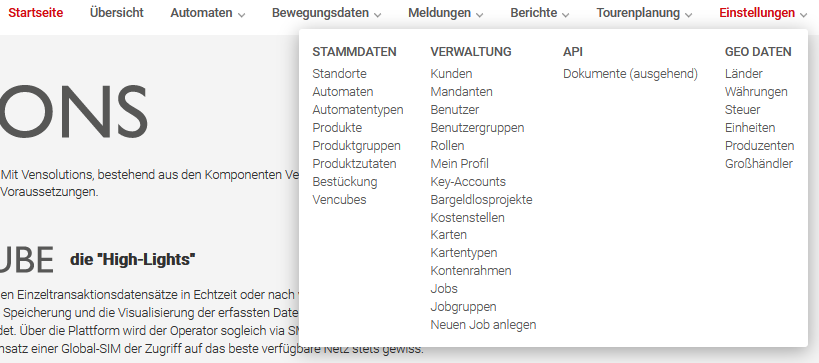 Menüleiste in der Vensoft

Vencube Firmwareupdate via Vensoft
Vencube Firmwareupdates sind nicht nur mit Hilfe des Computer Programms Ventool möglich, sondern auch per Job Online über die Vensoft.
Neuen Job anlegen
| Auf der Vensoft-Platform unter ⇒ Einstellungen ⇒ Verwaltung ⇒ Jobs auf das "+ Symbol" klicken, um einen neuen Job anzulegen. |  |
Software Update als Job-Typ auswählen
| Beim Job-Typ "Update" eintragen, um Software Update auswählen zu können und übernehmen. |  |
Firmwareversion auswählen
| Im nächsten Schritt muss die Firmwareversion, auf die ein Vencube upgedated werden soll, ausgewählt werden. Hierfür in das leere Feld "Version" klicken. Anschließend werden alle für Sie freigegeben Vencube Firmwareversionen angezeigt. Unter Vencube Firmwarebezeichnung finden Sie eine Erklärung der neuen Firmware-Versions-Kennzeichnung. |  | ||||
Die gewünschte Firmware auswählen und übernehmen.
|
 |

Vencubes auswählen
| In das Feld "Vencubes wählen" die Seriennummern der Vencubes eingeben, die upgedated werden sollen. Anschließend alle gewünschten Vencube Seriennummern auswählen und übernehmen. Daraufhin öffnet sich darunter eine Liste, der ausgewählten Vencubes, mit dazugehörigen Informationen zur Kontrolle. Über den Mülleimer in der ersten Spalte können einzelne Vencubes, die doch kein Update erhalten sollen, wieder entfernt werden. |  |
Zeitpunkt auswählen
| Unter "Ab wann ist dieser Job aktiv?" kann der Zeitpunkt ausgewählt werden, wann das Update durchgeführt werden soll. Enweder "Sofort" oder zu einem festgelegten Zeitpunkt in der Zukunft, einstellbar über "Ab" mit der Auswahl von Datum und Uhrzeit. |  |

|
Sobald der Job in der Vensoft anglegt wurde und der Ausführungszeitpunkt erreicht ist, ist eine Meldung des Vencubes notwendig, um das Firmware Update anzustoßen. Dies kann ein Verkauf, eine Service Taste oder die Meldung "Betriebsbereit" zur vollen Stunde sein, sofern diese Einstellung im entsprechenden Vencube aktiviert ist. |
|
|
Während des Flashvorgangs (Mehr dazu unter ⇒ Updateverlauf) ist der Automat für ca. 10 Minuten außer Betrieb. Wählen Sie daher einen Zeitpunkt, an dem am Automaten vor Ort möglichst wenig Betrieb ist (Standortabhängig z.B. Nachts) |
Jobgruppe erstellen
| In der letzten Abfrage kann eine Jobgruppe angelegt werden. Dies ist zu empfehlen, wenn mehrere Vencubes auf einmal upgedated werden sollen. Der Vorteil ist dann, dass der Updatefortschritt, übersichtlich dargestellt unter ⇒ Einstellungen ⇒ Verwaltung ⇒ Jobgruppen in der entprechenden Jobgruppe, beobachtet werden kann. |  |
Updateverlauf
 | ||
| Der Updateverlauf kann online beobachtet werden. Ein Firmware Update besteht aus insgesamt 8 Datenpaketen. Diese Pakete werden nach und nach heruntergeladen und in dem Jobfortschritt entsprechend angezeigt: 13% ⇒ 25% ⇒ 38% ⇒ 50% ⇒ 63% ⇒ 75% ⇒ 88% ⇒ 100%. Sobald das Update vollständig heruntergeladen wurde, beginnt der Vencube zu flashen. Erkennbar wird dies dadurch, dass LED1 und LED2 des Vencubes in einem Lauflicht rot und grün hin und her blinken. Während des Flashvorgangs ist der Vencube, und die damit verbundenen Zahlungssysteme, außer Betrieb. Dies kann z.B. die Meldung im Display des Automaten "Störung Kreditystem" zur Folge haben. Ein Firmwareupdate dauert insgesamt ca. 25 Minuten, wobei das Herunterladen und der Flashprozess jeweils ungefähr die Hälfte der Zeit beanspruchen.
|