MDB Tracen mit der Sielaff Redbox: Unterschied zwischen den Versionen
Apaul (Diskussion | Beiträge) |
Apaul (Diskussion | Beiträge) |
||
| Zeile 16: | Zeile 16: | ||
== Anschließen der Redboxen == | == Anschließen der Redboxen == | ||
In der unteren Abbildung | In der unteren Abbildung ist die Einbindung der Redboxen in einem Automaten dargestellt. | ||
<gallery perrow="3" widths="960" heights="540" class="right"> | <gallery perrow="3" widths="960" heights="540" class="right"> | ||
Version vom 5. November 2019, 15:24 Uhr
Einführung
Das "Tracen" ist ein Mitschnitt der MDB-Kommunikation im Automaten, als Hilfsmittel dient uns dazu die Redbox in der "Black edition" von Sielaff. Mitschnitte der MDB-Kommunikation können von uns zur Fehleranalyse ausgewertet werden. Die Mitschnitte werden auf einer Micro-SD-Karte, die sich in der Redbox befindet, gespeichert. Die Redbox verfügt über einen Mini-USB Aanschluß und kann mit einem PC verbunden werden, hier verhält sich die Redbox wie ein USB-Stick.
Vorbereitung
Optimalerweise werden in Verbindung mit einem VenCube zwei Redboxen zum Mitschneiden benötigt. Eine Redbox wird Masterseitig und die andere Slaveseitig am VenCube angeschloßen. Für die spätere Unterscheidung der Redboxen ist es sinnvoll diese zu Kennzeichnen, z.B. mit Master (Automatensteuerung) und Slave (Kreditsysteme).
Benötigt wird:
- 2x Redbox
- Windows-PC mit einem freien USB-Port
- USB-Kabel (USB-A ⇔ USB-Mini-B)
Anschließen der Redboxen
In der unteren Abbildung ist die Einbindung der Redboxen in einem Automaten dargestellt.
-
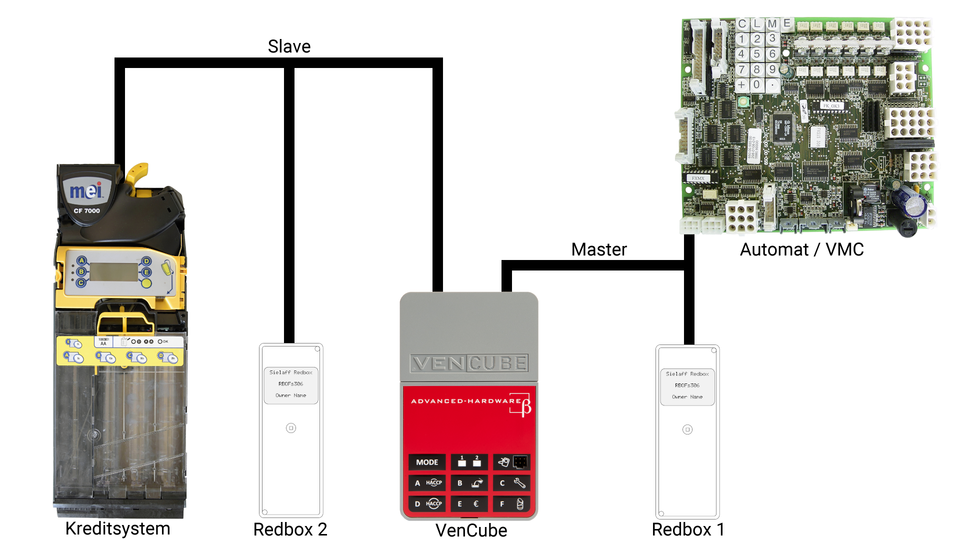 Redbox Anschluß

Die Redbox hat jeweils einen MDB-Stecker sowie eine MDB-Buchse am Anschlußkabel. Sie wird einfach zwischen VenCube und Steuerung bzw. zwischen VenCube und Automat eingeschleust.
- Redbox 1 für die Steuerungsseite (Master)
- Redbox 2 für den Slavebereich (Slave)

|
Bitte vor dem Anschließen der Redboxen den Automaten spannungsfrei schalten. |
Tracen
Bedienung
| Funktion des Joysticks der Redbox | |||
|---|---|---|---|
| links | Schritt zurück | 
|

|
| hoch | Menü rauf | 
| |
| runter | Menü runter | 
| |
| rechts | Einstieg in den ausgewählten Menüpunkt | 
| |
| drücken | Einstieg in den ausgewählten Menüpunkt | OK | |
Trace starten
| Redbox für das Tracen aktivieren | ||
|---|---|---|
|
|

|
|
|

|
|
|

|
|

| |