|
|
| Zeile 80: |
Zeile 80: |
| :Programm beenden. | | :Programm beenden. |
| |} | | |} |
| <!--
| | |
| ====Verwaltung====
| |
| | |
| {| class="wikitable" border="1"
| |
| |-
| |
| ! style="width:20em" |Programmbereich
| |
| ! style="width:40em" |Funktion
| |
| |-
| |
| | style="vertical-align:top" |[[Datei:VTW_Verwaltung_1.png]]
| |
| | style="vertical-align:top" |
| |
| ;Berechtigung
| |
| :Dieser Bereich ist nicht freigeschaltet!
| |
| ;Lizenzdatei erzeugen
| |
| :Dieser Bereich ist nur für einen eingeschränkten Personenkreis freigeschaltet!
| |
| |}
| |
| | |
| ====Tools==== | | ====Tools==== |
|
| |
|
| Zeile 103: |
Zeile 88: |
| ! style="width:40em" |Funktion | | ! style="width:40em" |Funktion |
| |- | | |- |
| | style="vertical-align:top" |[[Datei:VTW_Tools_1.png]] | | | style="vertical-align:top" |[[Datei:VT_Tools_01.png]] |
| | style="vertical-align:top" | | | | style="vertical-align:top" | |
| ;EVA Liste 99 | | ;Firmware |
| :Hier werden die Netzwerkeinstellungen für einen [[Vencube alpha]] konfiguriert. | | :[[Firmware Update via Ventool|Firmware Update]] durchführen |
| :[[Ventoolwin#Programmoberfläche: EVA 99|Einstellungen der EVA Liste 99 im Ventoolwin]]
| |
| ;Online Modus / Offline Modus | | ;Online Modus / Offline Modus |
| :Funktion in Vorbereitung | | :Funktion in Vorbereitung |
| ;Transaktion auslesen | | ;Transaktion auslesen |
| :Funktion in Vorbereitung | | :Funktion in Vorbereitung |
| | ;EVA Editor |
| | :Funktion in Vorbereitung |
| | ;[[Ventool Pro]] |
| | :Kostenpflichtiges Kartenprogrammiertool für [[Vensells CL]] |
| |} | | |} |
| | | <!-- |
| ===Programmoberfläche: Vencube direkt=== | | ===Programmoberfläche: Vencube direkt=== |
|
| |
|
Version vom 10. Juli 2023, 12:11 Uhr
Vorbereitung
Was wird benötigt?
- Windows-PC mit einem seriellen oder freien USB-Port
- Ventool PC Programm
- Lizenzschlüssel
- zur Aktivierung eine Online-Verbindung
- ein Serielles-Ventool-Verbindungskabel (ggf. mit USB ⇔ Seriell Adapter)
Programm Download
Eine Download Möglichkeit erfolgt in Kürze...
Programm Installation
Die Ventool Programm Installation wird im WIKI-Beitrag: Ventool Installation beschrieben.
Lizenzschlüssel
Im WIKI-Beitrag: Ventool Lizenzschlüssel wird erläutert wie der Lizenzschlüssel installiert wird.
Programm Start und Programm einrichten
Vor dem Programmstart
- Vor dem Programmstart verbinden Sie das USB-Ventool-Verbindungskabel incl. passenden USB-Adapter mit dem PC.
- Jetzt können Sie das Ventool PC Programm starten.
Serielle Schnittstelle auswählen
- Die Auswahl der COM-Schnittstelle erfolgt im Programm selber, über ein Drop-Down-Menü "Serielle Schnittstelle".
- Im Drop-Down-Menü werden einem alle zur Verfügung stehenden COM-Schnittstellen angezeigt, hier sollten Sie die passende Schnittstelle auswählen.
Programmoberfläche
Das Programm Ventoolwin ist in verschiedene Bereiche eingeteilt, die in untenstehenden Tabellen näher erklärt werden.
Programmoberfläche: Menüleiste
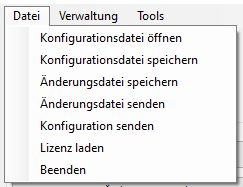
Datei
| Programmbereich
|
Funktion
|
|
- Konfigurationsdatei öffnen
- Eine auf dem PC abgespeicherte Konfigurationsdatei kann geöffnet werden
- Konfigurationsdatei speichern
- Eine mit dem Ventoolwin geänderte Konfigurationsdatei kann auf den PC gespeichert werden.
- Änderungsdatei speichern
- Es wird nur die Änderung einer Konfigurationsdatei auf den PC gespeichert.
- Änderungsdatei senden
- Es wird nur die Änderung einer Konfigurationsdatei zum VenCube übertragen.
- Konfiguration senden
- Eine mit dem Ventoolwin geöffnete Konfigurationsdatei wird komplett zum VenCube übertragen.
- Beenden
- Programm beenden.
|
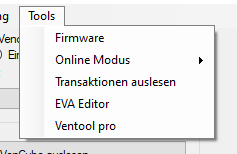
Tools
| Programmbereich
|
Funktion
|
|
- Firmware
- Firmware Update durchführen
- Online Modus / Offline Modus
- Funktion in Vorbereitung
- Transaktion auslesen
- Funktion in Vorbereitung
- EVA Editor
- Funktion in Vorbereitung
- Ventool Pro
- Kostenpflichtiges Kartenprogrammiertool für Vensells CL
|
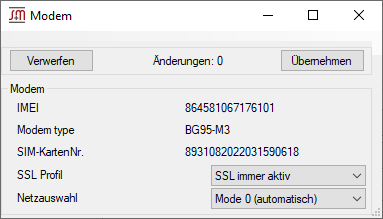
Einstelloptionen Modem
| Programmbereich
|
Option
|
Funktion
|
|
SSL Profil
- SSL immer aktiv
- SSL bevorzugt
- Nicht aktiv
|
SSL Profil
- SSL immer aktiv
- SSL bevorzugt
- Nicht aktiv (bevorzugte Einstellung)
|
| Netzauswahl
Neu:
Alt:
- automatisch (Mode 0)
- durch Reset gesteuert (Mode 1)
- durch Reset und Switch gesteuert (Mode 9)
|
Netzauswahl
- Mode 0 (bevorzugte Einstellung)
- - kein Provider Wechsel, keine Liste abfragen, alles automatisch
- Mode 1
- - Provider Wechsel aktiv
- - Provider Liste abfragen bei jedem Modem Reset
- Mode 2
- - Provider Wechsel aktiv
- - Provider Liste abfragen bei jedem Modem Reset und wenn alle Provider insolvent sind
- Mode 3
- - Provider Wechsel aktiv
- - Provider Liste abfragen bei jedem Modem Reset und bei jedem Wechsel
- Mode 4
- - Provider Wechsel aktiv
- - Provider Liste abfragen bei jedem Modem Reset
- - Modem Reset nach URC IPSTAT. 7,0,2
- Mode 5
- - Provider Wechsel aktiv
- - Provider Liste abfragen bei jedem Modem Reset
- - Modem Reset, wenn alle Provider insolvent sind
- Mode 6
- - Provider Wechsel aktiv
- - Provider Liste abfragen bei jedem Modem Reset und wenn alle Provider insolvent sind
- - Modem Reset nach URC IPSTAT. 7,0,2
- Mode 7
- - Provider Wechsel aktiv
- - Provider Liste abfragen bei jedem Modem Reset
- - Modem Reset, wenn alle Provider insolvent sind
- Mode 8
- - Provider Wechsel aktiv
- - Provider Liste abfragen bei jedem Modem Reset und bei jedem Wechsel
- - Modem Reset nach URC IPSTAT. 7,0,2
- Mode 9
- - Provider Wechsel aktiv
- - Provider Liste abfragen bei jedem Modem Reset und bei jedem Wechsel
- - Modem Reset, wenn alle Provider insolvent sind
|
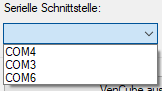 Ventoolwin Drop-Down-Menü "Serielle Schnittstelle"


