Hier kann eine vorhanden Konfigurationsdatei vom PC dierekt zum Vencube übertragen werden.
Sprache
Informationen der verbundenen Komponenten
Grundlegende Einstellungen
Automat
Programmbereich
Option
Funktion
Verwerfen / Änderungen / Übernehmen
Verwerfen / Änderungen / Übernehmen
Verwerfen
Getätigte Änderungen werden wieder auf den ursprünglichen Wert zurückgesetz.
Änderungen
Hier steht die Anzahl der getätigten Änderungen, diese werden rot Markiert.
Übernehmen
Mit Übernehmen werden die Änderungen übernommen und das Fenster geschlossen.
Die Änderungen sind noch nicht zum Vencube übertragen worden, erst mit "Änderungen senden" wird alles zum Vencube übertragen.
Automat / Firmware
Automat / Firmware
MDB Betrieb
Hier werden Informationen zum Hersteller, der Steuerung und der Firmware des Automaten angezeigt.
BDV / EXE Betrieb
Hier wird nur eine "0" angezeigt!
Ist im MDB Betrieb auch eine "0" zu sehen, ist die Automatensteuerung nicht am Vencube eingelinkt, oder die Automatensteuerung übermittelt keine Automatendaten.
Automatenschnittstelle
Kein Master
MDB
BDV
EXE
MDB + MP
BDV Kartenleser
MDB MP + BNL
Automatenschnittstelle
Kein Master
Keine Automatensteuerung
MDB
MDB Automat
BDV
BDV Automat
EXE
EXE Automat
MDB + MP
MDB Automat, der MW wird mit zur Steuerung durchgereicht
(bis Version 81.32)
BDV Kartenleser
Wird nicht benutzt
MDB MP + BNL
MDB Automat, der MW und BNL wird mit zur Steuerung durchgereicht
(bis Version 81.32]
Automatenprofil
Kartenleser
CGW (Communication Gateway)
MP
MP + BNL
Automatenprofil
Kartenleser
Es wird nur ein Kartenleser - der VenCube - zum Automaten gemeldet, das geschiet unabhängig von den wirklich angeschlossenen Bezahlsystemen.
CGW (Communication Gateway)
Wird noch nicht benutzt, für spätere Anwendungen gedacht!
Kartenleser + MP (Münzwechsler)
Es wird nicht nur der Kartenleser sondern auch der am VenCube angeschlossene Münzwechsler mit zur Automatensteuerung gemeldet, der Automat hat dann auch Tubenbestände für die Anzeige "Kein Wechselgeld".
Es wird nicht nur der Kartenleser sondern auch der am VenCube angeschlossene Münzwechsler sowie der Banknotenleser mit zur Automatensteuerung gemeldet, der Automat hat dann auch Tubenbestände für die Anzeige "Kein Wechselgeld" und die Möglichkeit die angenommen Scheine mit anzuzeigen.
(erst ab Version 81.33)
Preismodus
Standard
Preis vom VTC
Freiverkauf
?
Preismodus
Standard
text 1
Preis vom VTC
text 2
Freiverkauf
text 3
?
text 4
MDB-Level
Automatisch
Level 1
Level 2
Level 3
MDB-Level
Automatisch
text 1
Level 1
text 2
Level 2
text 3
Level 3
text 4
Cash Sales
Ja
Nein
Cash Sales
FTL / CGW
Ja
Nein
FTL / CGW
Always IDLE / VMC
Ja
Nein
Always IDLE / VMC
Dezimalpunkt
0
1
2
3
4
Dezimalpunkt
Hier wird der Dezimalpunkt von keiner Stelle nach dem Komma auf vier Stellen nach dem Komma eingestellt.
BDV-Einstellungen
Aus
Produkt Nummer -1
Wert kleinste Münz = 1
Beide Modi aktiv
BDV-Einstellungen
Aus
Produkt Nummer -1
Wert kleinste Münz = 1
Beide Modi aktiv
VMC Error in min
VMC Error in min
Flaschenrücknahme
Ja
Nein
Flaschenrücknahme
Die Einstellung hat keine technische Auswirkung!
Durch das aktivieren wird bei einer Aufbuchung an den Kartenleser von der Automatensteuerung ein zusätzlicher Pfand-Datensatz erzeugt.
HVMC
Ja
Nein
HVMC
Einstellung für die korrekte Funktion der Meldung "Kein Wechselgeld" in Verbindung mit einer HVMC 100 Steuerung. Diese Funktion nur mit einer HVMC Steuerung benutzen.
Hier muss der Betrag für die Grenze "Kein Wechselgeld" zwingend in der Steuerung und im Vencube identisch eingestellt werden!
Wurlitzer
Ja
Nein
Wurlitzer
text 1
Kreditsystem
Programmbereich
Option
Funktion
Verwerfen / Änderungen / Übernehmen
Verwerfen / Änderungen / Übernehmen
Verwerfen
Getätigte Änderungen werden wieder auf den ursprünglichen Wert zurückgesetz.
Änderungen
Hier steht die Anzahl der getätigten Änderungen, diese werden rot Markiert.
Übernehmen
Mit Übernehmen werden die Änderungen übernommen und das Fenster geschlossen.
Die Änderungen sind noch nicht zum Vencube übertragen worden, erst mit "Änderungen senden" wird alles zum Vencube übertragen.
Es kann mit dem eingeworfenen Kredit mehrere Produkte gekauft werden
Es gibt erst Wechselgeld nach Betätigen der Rückgabe und unterschreiten des Wertes "Max. Rückgabe".
Die Einstellung der Rückgabe muss gleichzeitig
⇒ auf manuell eingestellt werden.
Rückgabe
Manuell
Automatisch
Rückgabe
Manuell
Der Vencube zahlt kein Wechselgeld selbstständig aus, erst nach betätigen der Rückgabe.
Automatisch
Der Vencube zahlt das Wechselgeld selbstständig nach dem Verkauf aus.
Rückgabe bei Fehler
Ja
Nein
Rückgabe bei Fehler
Ja
Nach einem fehlerhaften Verkauf wird der Produktpreis an den Kunden zurück gegeben.
Nein
Nach einem fehlerhaften Verkauf wird der Produktpreis nicht an den Kunden zurückgegeben.
Max.Kredit Annahme
Kein Limit
Abhängig vom Max. Schein
Limit ist der eingetragener Wert
Max.Kredit Annahme
Kein Limit
Es gibt kein Maxkredit und es ist ein Kredit bis 655,35€
(Maximal technisch über MDB möglich)
Abhängig vom Max. Scheinwert
Der Max Kredit ist immer gleich dem größten freigegebenen Schein
Limit ist der eingetragener Wert
Der unter Max. Kredit eingetragene Wert, ist der maximale Kredit den der Venvcube annimmt.
Max.Kredit
Max.Kredit
Sperrmaske
Automat
Vencube
Sperrmaske
Automat
Der Vencube sendet die gesperrten Münzen und Scheine vom Automaten unverändert zu den Bezahlsystemen weiter.
Vencube
Der Vencube sendet die Sperrung der Münzen und Scheine nicht vom Automaten weiter sondern endscheidet selbst darüber welche angenommen werden oder nicht.
Münzwechsler/Banknotenleser
Programmbereich
Option
Funktion
Münzwechsler
Münzwechsler
Hier werden die Daten des eingelinkten Münzwechslers angezeigt
Banknotenleser
Banknotenleser
Hier werden die Daten des eingelinkten Banknotenlesers angezeigt
akt. Tubeninhalt
akt. Tubeninhalt
Der aktuelle Tubeninhalt des Münzwechslers wird an dieser Stelle angezeigt.
Ja nach Einstellung des Münzwechslers werden die Sicherheitsmünzen nicht mit gewertet!
Tastatur freigeben
Ja
Nein
Tastatur freigeben
Ja
Münzprüfer Tastatur ist freigegeben
Nein
Münzprüfer Tastatur ist nicht freigegeben
Grenze "Kein Wechselgeld"
Grenze "Kein Wechselgeld"
Max.Rückgabe
Max.Rückgabe
Kredit Timeout Mode
Geld Rückgabe
Geld Kassieren
Kredit Timeout Mode
Geld Rückgabe
Geld Kassieren
Kredit Timeout /sec
Kredit Timeout /sec
Escrow
ohne ESCROW (stack)
mit ESCROW (hold)
Escrow
ohne ESCROW (stack)
mit ESCROW (hold)
Kartensystem MDB
Programmbereich
Option
Funktion
Verwerfen / Änderungen / Übernehmen
Verwerfen / Änderungen / Übernehmen
Verwerfen
Getätigte Änderungen werden wieder auf den ursprünglichen Wert zurückgesetz.
Änderungen
Hier steht die Anzahl der getätigten Änderungen, diese werden rot Markiert.
Übernehmen
Mit Übernehmen werden die Änderungen übernommen und das Fenster geschlossen.
Die Änderungen sind noch nicht zum Vencube übertragen worden, erst mit "Änderungen senden" wird alles zum Vencube übertragen.
Kartensystem 1
Kartensystem 1
Hier werden Daten zum angemeldetem Kartenleser 1 angezeigt.
Kartensystem 2
Kartensystem 2
Hier werden Daten zum angemeldetem Kartenleser 2 angezeigt. Diese Funkton ist in Vorbereitung und wird in Kürze implementiert.
Kartenlimit
Kartenlimit
Aufbuchen
ohne Aufbuchen
mit Aufbuchen
MW+BNL nur mit Karte frei
BNL nur mit Karte frei
MW nur mit Karte frei
Aufbuchen
ohne Aufbuchen
mit Aufbuchen
MW+BNL nur mit Karte frei
BNL nur mit Karte frei
MW nur mit Karte frei
Aufbuchungsmodus
Münzen + Scheine aufbuchen
Nur Münzen aufbuchen
Nur Scheine aufbuchen
Aufbuchungsmodus
Münzen + Scheine aufbuchen
Nur Münzen aufbuchen
Nur Scheine aufbuchen
Aufbuchungssystem
MDB Aufbuchen
VensellsCL Aufbuchen
Aufbuchungssystem
MDB Aufbuchen
VensellsCL Aufbuchen
Kartensubvention allg.
aus
Betrag wird abgezogen
Prozent wird abgezogen
Kartensubvention allg.
aus
Betrag wird abgezogen
Prozent wird abgezogen
Wert
Wert
Kostenstellenkarte
Ja
Nein
Kostenstellenkarte
Wert
Wert
Preisliste aktiv
Preisliste 0 bis 5
Mehrfachauswahl möglich!
Preisliste aktiv
Mischzahlung
Mischzahlung AUS (kein Haken)
Mischzahlung EIN (Haken)
Die Mischzahlung ist die Möglichkeit ein Produkt mit Bargeld und Karte zusammen zu bezahlen.
Mischzahlung AUS:
Wird eine Karte aufgelegt ist der MW gesperrt.
Wird Bargeld eingeworfen wird der Kartenleser gesperrt.
Mischzahlung EIN:
Wird eine Karte aufgelegt mit einem nicht ausreichenden Kredit für den Kauf kann das fehlende Geld in Münzen eingeworfen werden und umgekehrt.
Bei eingeschalteter Aufbuch-Funktion muss die Mischzahlung erlaubt sein!
Hier wird der Timeout des Tubenbefüllmodus (Tubeninventur) eingestellt. Werden in dieser Zeit keine Münzen mehr eingeworfen, geht der VenCube wieder in den normalen Betrieb über.
Tubes
Münzwert
Wertigkeit der einzelnen Tubenmünzen
Sollwert
Sollwert der Münztube im Tubenbefüllmodus (F-Taste)
bis zum eingetragenen Sollwert kann die Münztube befüllt werden.
bis zum eingetragenen Sollwert wird die Münztube geleert.
Maxwert
Sicherheitsbestand
Diverses
Zusatz Einstellungen
Preislisten (EVA 55)
Subvention
Modem
Programmbereich
Option
Funktion
Verwerfen / Änderungen / Übernehmen
Verwerfen / Änderungen / Übernehmen
Verwerfen
Getätigte Änderungen werden wieder auf den ursprünglichen Wert zurückgesetz.
Änderungen
Hier steht die Anzahl der getätigten Änderungen, diese werden rot Markiert.
Übernehmen
Mit Übernehmen werden die Änderungen übernommen und das Fenster geschlossen.
Die Änderungen sind noch nicht zum Vencube übertragen worden, erst mit "Änderungen senden" wird alles zum Vencube übertragen.
SSL Profil
SSL immer aktiv
SSL bevorzugt
Nicht aktiv
SSL Profil
SSL immer aktiv
SSL bevorzugt
Nicht aktiv (bevorzugte Einstellung)
Netzauswahl
Mode 0(automatisch)
Mode 1
Mode 2
Mode 3
Mode 4
Mode 5
Mode 6
Mode 7
Mode 8
Mode 9
Netzauswahl
Mode 0 (bevorzugte Einstellung)
- kein Provider Wechsel, keine Liste abfragen, alles automatisch
Mode 1
- Provider Wechsel aktiv
- Provider Liste abfragen bei jedem Modem Reset
Mode 2
- Provider Wechsel aktiv
- Provider Liste abfragen bei jedem Modem Reset und wenn alle Provider insolvent sind
Mode 3
- Provider Wechsel aktiv
- Provider Liste abfragen bei jedem Modem Reset und bei jedem Wechsel
Mode 4
- Provider Wechsel aktiv
- Provider Liste abfragen bei jedem Modem Reset
- Modem Reset nach URC IPSTAT. 7,0,2
Mode 5
- Provider Wechsel aktiv
- Provider Liste abfragen bei jedem Modem Reset
- Modem Reset, wenn alle Provider insolvent sind
Mode 6
- Provider Wechsel aktiv
- Provider Liste abfragen bei jedem Modem Reset und wenn alle Provider insolvent sind
- Modem Reset nach URC IPSTAT. 7,0,2
Mode 7
- Provider Wechsel aktiv
- Provider Liste abfragen bei jedem Modem Reset
- Modem Reset, wenn alle Provider insolvent sind
Mode 8
- Provider Wechsel aktiv
- Provider Liste abfragen bei jedem Modem Reset und bei jedem Wechsel
- Modem Reset nach URC IPSTAT. 7,0,2
Mode 9
- Provider Wechsel aktiv
- Provider Liste abfragen bei jedem Modem Reset und bei jedem Wechsel
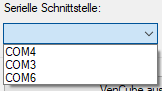 Ventoolwin Drop-Down-Menü "Serielle Schnittstelle"


