Firmwareupdate via Vensoft: Unterschied zwischen den Versionen
Zur Navigation springen
Zur Suche springen
Ojotzo (Diskussion | Beiträge) |
Ojotzo (Diskussion | Beiträge) Keine Bearbeitungszusammenfassung |
||
| Zeile 36: | Zeile 36: | ||
| style="width:30em" valign="top" | In das Feld "Vencubes wählen" die Seriennummern der Vencubes eingeben, die upgedated werden sollen. Anschließend alle gewünschten Vencube Seriennummern auswählen und übernehmen. Daraufhin öffnet sich darunter eine Liste der ausgewählten Vencubes mit dazugehörigen Informationen zur Kontrolle. Über den Mülleimer in der ersten Spalte können einzelne Vencubes, die doch kein Update erhalten sollen, wieder entfernt werden. | | style="width:30em" valign="top" | In das Feld "Vencubes wählen" die Seriennummern der Vencubes eingeben, die upgedated werden sollen. Anschließend alle gewünschten Vencube Seriennummern auswählen und übernehmen. Daraufhin öffnet sich darunter eine Liste der ausgewählten Vencubes mit dazugehörigen Informationen zur Kontrolle. Über den Mülleimer in der ersten Spalte können einzelne Vencubes, die doch kein Update erhalten sollen, wieder entfernt werden. | ||
| [[Datei:VFU 04.png|links|mini|900px|Vencube auswählen]] | | [[Datei:VFU 04.png|links|mini|900px|Vencube auswählen]] | ||
|} | |||
=== Zeitpunkt auswählen === | |||
{| | |||
|- | |||
| style="width:30em" valign="top" | Unter "Ab wann ist dieser Job aktiv?" kann der Zeitpunkt ausgewählt werden, wann das Update durchgeführt werden soll. | |||
| [[Datei:VFU 06.png|links|mini|600px|Zeitpunkt auswählen]] | |||
|} | |||
=== Jobgruppe erstellen === | |||
{| | |||
|- | |||
| style="width:30em" valign="top" | In der letzten Abfrage kann eine Jobgruppe angelegt werden. Dies ist zu empfehlen, wenn mehrere Vencubes auf einmal upgedated werden sollen. Der Vorteil ist dann, dass der Updatefortschritt, übersichtlich dargestellt unter ⇒ Einstellungen ⇒ Verwaltung ⇒ Jobgruppen in der entprechenden Jobgruppe, beobachtet werden kann. | |||
| [[Datei:VFU 07.png|links|mini|600px|Jobgruppe erstellen]] | |||
|} | |||
=== Hinweise zum Updateprozess === | |||
{| | |||
|- | |||
| style="width:30em" valign="top" | Sobald der Job angelegt wurden, | |||
| [[Datei:VFU 07.png|links|mini|600px|Jobgruppe erstellen]] | |||
|} | |} | ||
Version vom 14. August 2023, 07:19 Uhr
-
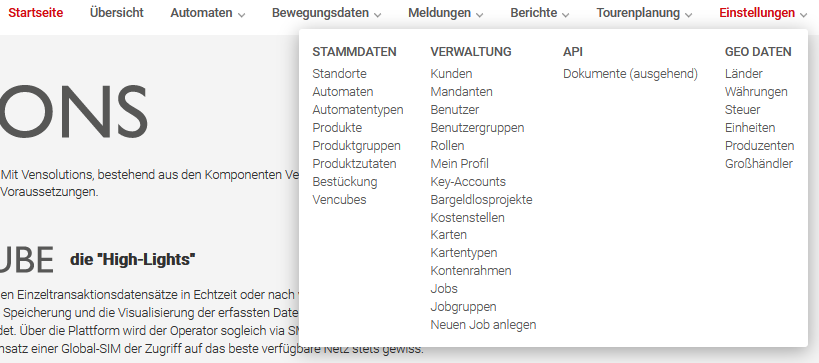 Menüleiste in der Vensoft

Vencube Firmwareupdate via Vensoft
Vencube Firmwareupdates sind nicht nur mit Hilfe des Computer Programms Ventool möglich, sondern auch per Job Online über die Vensoft.
Neuen Job anlegen
| Auf der Vensoft-Platform unter ⇒ Einstellungen ⇒ Verwaltung ⇒ Jobs auf das "+ Symbol" klicken, um einen neuen Job anzulegen. |  |
Software Update als Job-Typ auswählen
| Beim Job-Typ "Update" eintragen, um Software Update auswählen zu können und übernehmen. |  |
Firmwareversion auswählen
| Im nächsten Schritt muss die Firmwareversion, auf die ein Vencube upgedated werden soll, ausgewählt werden. Hierfür in das leere Feld "Version" klicken. Anschließend werden alle für Sie freigegeben Vencube Firmwareversionen angezeigt. |  |
| Die gewünschte Firmware auswählen und übernehmen. |  |
Vencubes auswählen
| In das Feld "Vencubes wählen" die Seriennummern der Vencubes eingeben, die upgedated werden sollen. Anschließend alle gewünschten Vencube Seriennummern auswählen und übernehmen. Daraufhin öffnet sich darunter eine Liste der ausgewählten Vencubes mit dazugehörigen Informationen zur Kontrolle. Über den Mülleimer in der ersten Spalte können einzelne Vencubes, die doch kein Update erhalten sollen, wieder entfernt werden. |  |
Zeitpunkt auswählen
| Unter "Ab wann ist dieser Job aktiv?" kann der Zeitpunkt ausgewählt werden, wann das Update durchgeführt werden soll. |  |
Jobgruppe erstellen
| In der letzten Abfrage kann eine Jobgruppe angelegt werden. Dies ist zu empfehlen, wenn mehrere Vencubes auf einmal upgedated werden sollen. Der Vorteil ist dann, dass der Updatefortschritt, übersichtlich dargestellt unter ⇒ Einstellungen ⇒ Verwaltung ⇒ Jobgruppen in der entprechenden Jobgruppe, beobachtet werden kann. |  |
Hinweise zum Updateprozess
| Sobald der Job angelegt wurden, | |