LAN/WLAN Einstellungen (EVA 99): Unterschied zwischen den Versionen
Apaul (Diskussion | Beiträge) Keine Bearbeitungszusammenfassung |
Apaul (Diskussion | Beiträge) Keine Bearbeitungszusammenfassung |
||
| (93 dazwischenliegende Versionen desselben Benutzers werden nicht angezeigt) | |||
| Zeile 1: | Zeile 1: | ||
[[Datei: | [[Datei:VTC_a_frontal_frei.png|200px|right|VenCube alpha]] | ||
== EVA-Listen in der Vensoft == | |||
*[[EVA-Listen via Vensoft abrufen]] | |||
*[[EVA-Listen via Vensoft einspielen]] | |||
== Allgemeines == | == Allgemeines == | ||
Eine ausführliche Anleitung zum [[Ventool]] finden Sie im | Hier ist der Beitrag [[Vencube alpha Bedienungsanleitung]] verlinkt. | ||
Eine ausführliche Anleitung zum [[Ventool]] finden Sie im verlinkten WIKI-Beitrag. LAN und WLAN Einstellung sind nur im [[Vencube alpha Bedienungsanleitung|Vencube Alpha]] möglich. In diesem Vencube Modell befindet sich zusätzliche Hardware die diese Funktionen zur Verfügung stellt. | |||
<gallery widths="1000" heights="350" class="float-right"> | |||
Datei:VT_EVA_99_01.png|EVA 99 Einstellungsoberfläche | |||
</gallery> | |||
=== Vencube direkt === | === Vencube direkt === | ||
{| class="wikitable" border="1" | {| class="wikitable" border="1" | ||
! style="width: | ! style="width:15em" |Programmbereich | ||
! style="width: | ! style="width:50em" |Funktion | ||
|- | |- | ||
| rowspan="1" style="vertical-align:top" |[[Datei:VT_EVA_99_02.png]] | | rowspan="1" style="vertical-align:top" |[[Datei:VT_EVA_99_02.png]] | ||
| | | | ||
;Vencube auslesen | |||
:Hier wird der Vencube direkt ausgelesen und die Konfigurationsdatei EVA99 im Programm angezeigt. | |||
:Diese Konfigurationsdatei EVA99 kann jetzt verändert werden. | |||
;Änderung senden | |||
:Die Änderungen der Konfigurationsdatei EVA99 wieder zum Vencube übertragen. | |||
{| class="wikitable" | |||
|[[Datei:Hinweis.png|50px]] | |||
| style="background-color:#b1cded; width:35em" | | |||
Es wird keine Konfigurationsdatei EVA99 auf dem PC gespeichert! | |||
|} | |||
;Änderungen | |||
:Hier wird die Anzahl der veränderten Einstellungen angezeigt, die noch übertragen werden müssen. | |||
;Verwerfen | |||
:Alle nicht übertragenen Änderungen werden verworfen. | |||
|} | |} | ||
| Zeile 17: | Zeile 44: | ||
{| class="wikitable" border="1" | {| class="wikitable" border="1" | ||
! style="width: | ! style="width:15em" |Programmbereich | ||
! style="width: | ! style="width:50em" |Funktion | ||
|- style="vertical-align:top;" | |||
| rowspan="1" style="vertical-align:top" |[[Datei:VT_EVA_99_03a.png]] | |||
| | |||
;Konfiguration einlesen | |||
:Eine auf dem PC abgespeicherte Konfigurationsdatei EVA99 kann geöffnet werden | |||
;Konfiguration erstellen | |||
:Eine mit dem [[Ventool]] geänderte Konfigurationsdatei EVA99 kann auf den PC gespeichert werden. | |||
;Änderungsdatei erstellen | |||
:Es wird nur die Änderung einer Konfigurationsdatei EVA99 auf den PC gespeichert. | |||
|- | |- | ||
|} | |} | ||
| Zeile 27: | Zeile 61: | ||
{| class="wikitable" border="1" | {| class="wikitable" border="1" | ||
! style="width: | ! style="width:15em" |Programmbereich | ||
! style="width: | ! style="width:50em" |Funktion | ||
|- | |- | ||
| rowspan="1" style="vertical-align:top" |[[Datei:VT_EVA_99_03b.png]] | | rowspan="1" style="vertical-align:top" |[[Datei:VT_EVA_99_03b.png]] | ||
| | | | ||
;Vencube Konfiguration einlesen/speichern | |||
:Die Konfigurationdatei EVA99 wird vom Vencube eingelesen und auf dem PV abgespeichert. | |||
;Vencube Konfigurationdatei laden/senden | |||
:Eine auf dem PC gespeicherte Konfigurationsdatei EVA99 wird geladen und direkt zum Vencube gesendet. | |||
;Änderungsdatei senden | |||
:Es wird nur die Änderung einer Konfigurationsdatei EVA99 an den Vencube gesendet. | |||
|- | |||
|} | |} | ||
| Zeile 37: | Zeile 78: | ||
{| class="wikitable" border="1" | {| class="wikitable" border="1" | ||
! style="width: | ! style="width:25em" |Programmbereich | ||
! style="width:20em" |Option | ! style="width:20em" |Option | ||
! style="width:40em" |Funktion | ! style="width:40em" |Funktion | ||
| Zeile 80: | Zeile 121: | ||
| valign="top" |'''Vencube Modell''' | | valign="top" |'''Vencube Modell''' | ||
| valign="top" |'''Vencube Modell''' | | valign="top" |'''Vencube Modell''' | ||
Hier wird angezeigt um was für ein Vencube Modell es sich handelt. Wird hier z.B. [[Vencube Beta]] angezeigt obwohl man einen [[Vencube Alpha]] hat liegt ein defekt vor. | Hier wird angezeigt um was für ein Vencube Modell es sich handelt. Wird hier z.B. [[Vencube beta Bedienungsanleitung|Vencube Beta]] angezeigt obwohl man einen [[Vencube alpha Bedienungsanleitung|Vencube Alpha]] hat liegt ein defekt vor. | ||
*Beta | *Beta | ||
*Alpha | *Alpha | ||
| Zeile 91: | Zeile 132: | ||
*Eingabe einer IP | *Eingabe einer IP | ||
| valign="top" |'''IP''' | | valign="top" |'''IP''' | ||
: | :IP Eingabefeld | ||
|- | |- | ||
| valign="top" |'''Subnetz Maske''' | | valign="top" |'''Subnetz Maske''' | ||
*Eingabe der Subnetzt Maske | *Eingabe der Subnetzt Maske | ||
| valign="top" |'''Subnetz Maske''' | | valign="top" |'''Subnetz Maske''' | ||
: | :Subnetz Maske Eingabefeld | ||
|- | |- | ||
| valign="top" |'''Nameserver IP''' | | valign="top" |'''Nameserver IP''' | ||
*Eingabe der Nameserver IP | *Eingabe der Nameserver IP | ||
| valign="top" |'''Nameserver IP''' | | valign="top" |'''Nameserver IP''' | ||
: | :Nameserver IP Eingabefeld | ||
|- | |- | ||
| valign="top" |'''Standardgateway''' | | valign="top" |'''Standardgateway''' | ||
*Eingabe der IP des Standardgateways | *Eingabe der IP des Standardgateways | ||
| valign="top" |'''Standardgateway''' | | valign="top" |'''Standardgateway''' | ||
: | :Standardgateway Eingabefeld | ||
|- | |- | ||
| valign="top" |'''Netzwerkname (WLAN SSID)''' | | valign="top" |'''Netzwerkname (WLAN SSID)''' | ||
| Zeile 123: | Zeile 164: | ||
:Sonderzeichen: | :Sonderzeichen: | ||
:€ § ´ | :€ § ´ | ||
{| class="wikitable" | |||
|[[Datei:Hinweis.png|50px]] | |||
| style="background-color:#b1cded; " | | |||
Die Anführungszeichen am Anfang und Ende des Eingabefeldes sind systembedingt und können nicht entfernt werden! | |||
|} | |||
|- | |- | ||
| valign="top" |'''Passwort (WLAN Passwort)''' | | valign="top" |'''Passwort (WLAN Passwort)''' | ||
| Zeile 139: | Zeile 186: | ||
:Sonderzeichen: | :Sonderzeichen: | ||
:€ § ´ | :€ § ´ | ||
{| class="wikitable" | |||
|[[Datei:Hinweis.png|50px]] | |||
| style="background-color:#b1cded; " | | |||
Die Anführungszeichen am Anfang und Ende des Eingabefeldes sind systembedingt und können nicht entfernt werden! | |||
|} | |||
|- | |- | ||
|} | |} | ||
| Zeile 146: | Zeile 199: | ||
{| class="wikitable" border="1" | {| class="wikitable" border="1" | ||
! style="width: | ! style="width:25em" |Programmbereich | ||
! style="width:20em" |Option | ! style="width:20em" |Option | ||
! style="width:40em" |Funktion | ! style="width:40em" |Funktion | ||
| Zeile 158: | Zeile 211: | ||
|} | |} | ||
|} | |} | ||
== Konfigurationsbeispiele == | |||
=== Vencube als Router === | |||
Die Konfiguration Vencube als Router wird benötigt um, z.B. einem OpenLoop Kartenleser, ein LAN mit mobilem Internet zur Verfügung zu stellen. | |||
{| class="wikitable" border="1" | |||
! style="width:25em" |Programmbereich | |||
! style="width:20em" |Funktion | |||
! style="width:40em" |Einstellung | |||
|- style="vertical-align:top;" | |||
| rowspan="7" |[[Datei:VT_99_R_01.png]] | |||
| Netzwerkonfiguration DHCP | |||
| Ja | |||
:Somit kann der Vencube die IP Adressen via DHCP-Server vergeben. | |||
|- style="vertical-align:top;" | |||
| Netzwerkonfigurations Modus | |||
| Router | |||
:Der Vencube fungiert als Router und stellt das mobile Internet, für z.B. einem OpenLoop Kartenleser, zur Verfügung. | |||
|- style="vertical-align:top;" | |||
| IP | |||
| IP Adresse des Vencubes festlegen | |||
|- style="vertical-align:top;" | |||
| Subnetz Maske | |||
| Subnetz Maske des Vencubes festlegen | |||
|- style="vertical-align:top;" | |||
| Standardgateway | |||
| 0.0.0.0 eintragen | |||
|- style="vertical-align:top;" | |||
| Nameserver IP | |||
| 0.0.0.0 eintragen | |||
|- | |||
|colspan="2" | | |||
{| class="wikitable" | |||
|[[Datei:Hinweis.png|50px]] | |||
| style="background-color:#b1cded;" | | |||
Diese Einstellung werden erst nach einem "Neustart" des Vencubes aktiv! | |||
|} | |||
|} | |||
=== Vencube im WLAN === | |||
{| class="wikitable" | |||
|[[Datei:Hinweis.png|50px]] | |||
| style="background-color:#b1cded; " | | |||
<div style="font-size:125%;">Das Einwählen in einem WLAN mit webbasierter Anmeldung ist aus technischen Gründen nicht möglich!</div> | |||
|} | |||
==== WLAN mit DHCP ==== | |||
{| class="wikitable" border="1" | |||
! style="width:25em" |Programmbereich | |||
! style="width:20em" |Funktion | |||
! style="width:40em" |Einstellung | |||
|- style="vertical-align:top;" | |||
| rowspan="10" |[[Datei:VT_99_W_01.png]] | |||
| Netzwerkonfiguration DHCP | |||
| Ja | |||
:Die Vencube IP wird von einem DHCP-Server vergeben. | |||
|- style="vertical-align:top;" | |||
| Netzwerkonfigurations Modus | |||
| WLAN | |||
:Der Vencube meldet sich als WLAN-Client an einem bestehenden WLAN an. Jetzt werden die anfallenden Telemetriemeldungen via WLAN an die Vensoft übertragen, Vorrausetzung ist hier eine Internetverbindung. | |||
|- style="vertical-align:top;" | |||
| Authentifizierungsmethoden | |||
| WPA2 | |||
{| class="wikitable" | |||
|[[Datei:Hinweis.png|50px]] | |||
| style="background-color:#b1cded; " | | |||
Aktuell wird nur WPA2 unterstützt. | |||
|} | |||
|- style="vertical-align:top;" | |||
| IP | |||
|0.0.0.0 eintragen | |||
|- style="vertical-align:top;" | |||
| Subnetz Maske | |||
|0.0.0.0 eintragen | |||
|- style="vertical-align:top;" | |||
| Standardgateway | |||
|0.0.0.0 eintragen | |||
|- style="vertical-align:top;" | |||
| Nameserver IP | |||
|0.0.0.0 eintragen | |||
|- style="vertical-align:top;" | |||
| Netzwerkname (SSID) | |||
| Netzwerkname eintragen | |||
;Verfügbare Zeichen | |||
:Buchstaben von a bis z in Groß- und Kleinschreibung | |||
:Ziffern 0 bis 9 | |||
:Leerzeichen | |||
:Sonderzeichen: | |||
:- _ ! " # $ % & ' ( ) * + , . / : ; < = > ? @ [ \ ] ^ ` { | } ~ | |||
;Nicht verfügbare Zeichen | |||
:Buchstabe ß | |||
:Umlaute ä, ö, ü (Kleinschreibung) und Ä, Ö, Ü (Großschreibung) | |||
:Sonderzeichen: | |||
:€ § ´ | |||
{| class="wikitable" | |||
|[[Datei:Hinweis.png|50px]] | |||
| style="background-color:#b1cded; " | | |||
Die Anführungszeichen am Anfang und Ende des Eingabefeldes sind systembedingt und können nicht entfernt werden! | |||
|} | |||
|- style="vertical-align:top;" | |||
| Passwort | |||
| Passwort einragen | |||
;Verfügbare Zeichen | |||
:Buchstaben von a bis z in Groß- und Kleinschreibung | |||
:Ziffern 0 bis 9 | |||
:Leerzeichen | |||
:Sonderzeichen: | |||
:- _ ! " # $ % & ' ( ) * + , . / : ; < = > ? @ [ \ ] ^ ` { | } ~ | |||
;Nicht verfügbare Zeichen | |||
:Buchstabe ß | |||
:Umlaute ä, ö, ü (Kleinschreibung) und Ä, Ö, Ü (Großschreibung) | |||
:Sonderzeichen: | |||
:€ § ´ | |||
{| class="wikitable" | |||
|[[Datei:Hinweis.png|50px]] | |||
| style="background-color:#b1cded; " | | |||
Die Anführungszeichen am Anfang und Ende des Eingabefeldes sind systembedingt und können nicht entfernt werden! | |||
|} | |||
|- | |||
|colspan="2" | | |||
{| class="wikitable" | |||
|[[Datei:Hinweis.png|50px]] | |||
| style="background-color:#b1cded;" | | |||
Diese Einstellung werden erst nach einem "Neustart" des Vencubes aktiv! | |||
|} | |||
|} | |||
==== WLAN ohne DHCP ==== | |||
{| class="wikitable" border="1" | |||
! style="width:25em" |Programmbereich | |||
! style="width:20em" |Funktion | |||
! style="width:40em" |Einstellung | |||
|- style="vertical-align:top;" | |||
| rowspan="10" |[[Datei:VT_99_W_02.png]] | |||
| Netzwerkonfiguration DHCP | |||
| Nein | |||
:Die Vencube IP wird nicht von einem DHCP-Server vergeben, hier muss die IP im IP-Eingabefeld korrekt eingetragen werden. | |||
|- style="vertical-align:top;" | |||
| Netzwerkonfigurations Modus | |||
| WLAN | |||
:Der Vencube meldet sich als WLAN-Client an einem bestehenden WLAN an. Jetzt werden die anfallenden Telemetriemeldungen via WLAN an die Vensoft übertragen, Vorrausetzung ist hier eine Internetverbindung. | |||
|- style="vertical-align:top;" | |||
| Authentifizierungsmethoden | |||
| WPA2 | |||
{| class="wikitable" | |||
|[[Datei:Hinweis.png|50px]] | |||
| style="background-color:#b1cded; " | | |||
Aktuell wird nur WPA2 unterstützt. | |||
|} | |||
|- style="vertical-align:top;" | |||
| IP | |||
|gewünschte IP Adresse eintragen | |||
|- style="vertical-align:top;" | |||
| Subnetz Maske | |||
|gewünschte Subnetz Maske eintragen | |||
|- style="vertical-align:top;" | |||
| Standardgateway | |||
|gewünschtes Standardgateway eintragen | |||
|- style="vertical-align:top;" | |||
| Nameserver IP | |||
|gewünschte Nameserver IP eintragen | |||
|- style="vertical-align:top;" | |||
| Netzwerkname (SSID) | |||
| Netzwerkname eintragen | |||
;Verfügbare Zeichen | |||
:Buchstaben von a bis z in Groß- und Kleinschreibung | |||
:Ziffern 0 bis 9 | |||
:Leerzeichen | |||
:Sonderzeichen: | |||
:- _ ! " # $ % & ' ( ) * + , . / : ; < = > ? @ [ \ ] ^ ` { | } ~ | |||
;Nicht verfügbare Zeichen | |||
:Buchstabe ß | |||
:Umlaute ä, ö, ü (Kleinschreibung) und Ä, Ö, Ü (Großschreibung) | |||
:Sonderzeichen: | |||
:€ § ´ | |||
{| class="wikitable" | |||
|[[Datei:Hinweis.png|50px]] | |||
| style="background-color:#b1cded; " | | |||
Die Anführungszeichen am Anfang und Ende des Eingabefeldes sind systembedingt und können nicht entfernt werden! | |||
|} | |||
|- style="vertical-align:top;" | |||
| Passwort | |||
| Passwort einragen | |||
;Verfügbare Zeichen | |||
:Buchstaben von a bis z in Groß- und Kleinschreibung | |||
:Ziffern 0 bis 9 | |||
:Leerzeichen | |||
:Sonderzeichen: | |||
:- _ ! " # $ % & ' ( ) * + , . / : ; < = > ? @ [ \ ] ^ ` { | } ~ | |||
;Nicht verfügbare Zeichen | |||
:Buchstabe ß | |||
:Umlaute ä, ö, ü (Kleinschreibung) und Ä, Ö, Ü (Großschreibung) | |||
:Sonderzeichen: | |||
:€ § ´ | |||
{| class="wikitable" | |||
|[[Datei:Hinweis.png|50px]] | |||
| style="background-color:#b1cded; " | | |||
Die Anführungszeichen am Anfang und Ende des Eingabefeldes sind systembedingt und können nicht entfernt werden! | |||
|} | |||
|- | |||
|colspan="2" | | |||
{| class="wikitable" | |||
|[[Datei:Hinweis.png|50px]] | |||
| style="background-color:#b1cded;" | | |||
Diese Einstellung werden erst nach einem "Neustart" des Vencubes aktiv! | |||
|} | |||
|} | |||
=== Vencube im LAN === | |||
==== LAN mit DHCP ==== | |||
{| class="wikitable" border="1" | |||
! style="width:25em" |Programmbereich | |||
! style="width:20em" |Funktion | |||
! style="width:40em" |Einstellung | |||
|- style="vertical-align:top;" | |||
| rowspan="7" |[[Datei:VT_99_L_01.png]] | |||
| Netzwerkonfiguration DHCP | |||
| Ja | |||
:Die Vencube IP wird von einem DHCP-Server vergeben. | |||
|- style="vertical-align:top;" | |||
| Netzwerkonfigurations Modus | |||
| LAN | |||
:Der Vencube meldet sich als LAN-Client an einem bestehenden Ethernet an. Jetzt werden die anfallenden Telemetriemeldungen via LAN an die Vensoft übertragen, Vorrausetzung ist hier eine Internetverbindung. | |||
|- style="vertical-align:top;" | |||
| IP | |||
|0.0.0.0 eintragen | |||
|- style="vertical-align:top;" | |||
| Subnetz Maske | |||
|0.0.0.0 eintragen | |||
|- style="vertical-align:top;" | |||
| Standardgateway | |||
|0.0.0.0 eintragen | |||
|- style="vertical-align:top;" | |||
| Nameserver IP | |||
|0.0.0.0 eintragen | |||
|- | |||
|colspan="2" | | |||
{| class="wikitable" | |||
|[[Datei:Hinweis.png|50px]] | |||
| style="background-color:#b1cded;" | | |||
Diese Einstellung werden erst nach einem "Neustart" des Vencubes aktiv! | |||
|} | |||
|} | |||
==== LAN ohne DHCP ==== | |||
{| class="wikitable" border="1" | |||
! style="width:25em" |Programmbereich | |||
! style="width:20em" |Funktion | |||
! style="width:40em" |Einstellung | |||
|- style="vertical-align:top;" | |||
| rowspan="7" |[[Datei:VT_99_L_02.png]] | |||
| Netzwerkonfiguration DHCP | |||
| Nein | |||
:Die Vencube IP wird nicht von einem DHCP-Server vergeben, hier muss die IP im IP-Eingabefeld korrekt eingetragen werden. | |||
|- style="vertical-align:top;" | |||
| Netzwerkonfigurations Modus | |||
| LAN | |||
:Der Vencube meldet sich als LAN-Client an einem bestehenden Ethernet an. Jetzt werden die anfallenden Telemetriemeldungen via LAN an die Vensoft übertragen, Vorrausetzung ist hier eine Internetverbindung. | |||
|- style="vertical-align:top;" | |||
| IP | |||
|gewünschte IP Adresse eintragen | |||
|- style="vertical-align:top;" | |||
| Subnetz Maske | |||
|gewünschte Subnetz Maske eintragen | |||
|- style="vertical-align:top;" | |||
| Standardgateway | |||
|gewünschtes Standardgateway eintragen | |||
|- style="vertical-align:top;" | |||
| Nameserver IP | |||
|gewünschte Nameserver IP eintragen | |||
|- | |||
|colspan="2" | | |||
{| class="wikitable" | |||
|[[Datei:Hinweis.png|50px]] | |||
| style="background-color:#b1cded;" | | |||
Diese Einstellung werden erst nach einem "Neustart" des Vencubes aktiv! | |||
|} | |||
|} | |||
[[Kategorie:Index]] | [[Kategorie:Index]] | ||
Aktuelle Version vom 24. Juni 2025, 08:58 Uhr

EVA-Listen in der Vensoft
Allgemeines
Hier ist der Beitrag Vencube alpha Bedienungsanleitung verlinkt.
Eine ausführliche Anleitung zum Ventool finden Sie im verlinkten WIKI-Beitrag. LAN und WLAN Einstellung sind nur im Vencube Alpha möglich. In diesem Vencube Modell befindet sich zusätzliche Hardware die diese Funktionen zur Verfügung stellt.
-
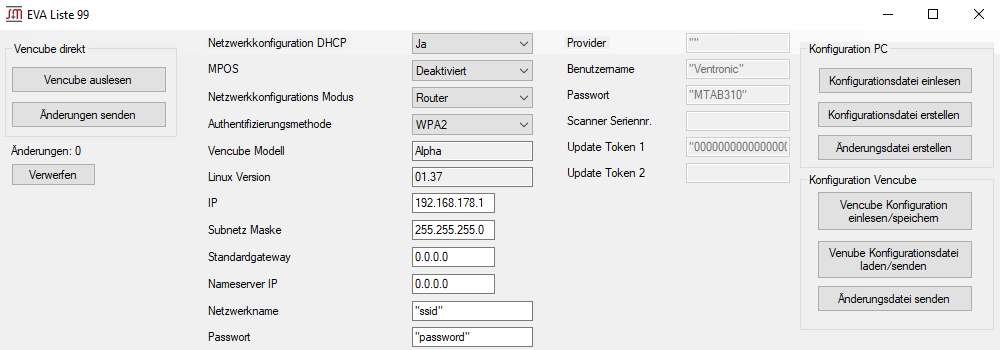 EVA 99 Einstellungsoberfläche

Vencube direkt
| Programmbereich | Funktion | ||
|---|---|---|---|

|
|
Konfiguration PC
| Programmbereich | Funktion |
|---|---|

|
|
Konfiguration Vencube
| Programmbereich | Funktion |
|---|---|

|
|
EVA 99 Linke Spalte
| Programmbereich | Option | Funktion | |
|---|---|---|---|

|
Netzwerkkonf. DHCP
|
Netzwerkkonf. DHCP
| |
MPOS
|
MPOS
Erläuterung folg in Kürze... | ||
Netzwerkkonfigurationsmodus
|
Netzwerkkonfigurationsmodus
| ||
Authentifizierungsmetode
|
Authentifizierungsmetode
| ||
| Vencube Modell | Vencube Modell
Hier wird angezeigt um was für ein Vencube Modell es sich handelt. Wird hier z.B. Vencube Beta angezeigt obwohl man einen Vencube Alpha hat liegt ein defekt vor.
| ||
| Linux Version | Linux Version
| ||
IP
|
IP
| ||
Subnetz Maske
|
Subnetz Maske
| ||
Nameserver IP
|
Nameserver IP
| ||
Standardgateway
|
Standardgateway
| ||
Netzwerkname (WLAN SSID)
|
Netzwerkname (WLAN SSID)
| ||
Passwort (WLAN Passwort)
|
Passwort (WLAN Passwort)
|
EVA 99 Rechte Spalte
| Programmbereich | Option | Funktion | ||
|---|---|---|---|---|

|
| |||
Konfigurationsbeispiele
Vencube als Router
Die Konfiguration Vencube als Router wird benötigt um, z.B. einem OpenLoop Kartenleser, ein LAN mit mobilem Internet zur Verfügung zu stellen.
| Programmbereich | Funktion | Einstellung | |
|---|---|---|---|

|
Netzwerkonfiguration DHCP | Ja
| |
| Netzwerkonfigurations Modus | Router
| ||
| IP | IP Adresse des Vencubes festlegen | ||
| Subnetz Maske | Subnetz Maske des Vencubes festlegen | ||
| Standardgateway | 0.0.0.0 eintragen | ||
| Nameserver IP | 0.0.0.0 eintragen | ||
| |||
Vencube im WLAN

|
Das Einwählen in einem WLAN mit webbasierter Anmeldung ist aus technischen Gründen nicht möglich!
|
WLAN mit DHCP
| Programmbereich | Funktion | Einstellung | |
|---|---|---|---|

|
Netzwerkonfiguration DHCP | Ja
| |
| Netzwerkonfigurations Modus | WLAN
| ||
| Authentifizierungsmethoden | WPA2
| ||
| IP | 0.0.0.0 eintragen | ||
| Subnetz Maske | 0.0.0.0 eintragen | ||
| Standardgateway | 0.0.0.0 eintragen | ||
| Nameserver IP | 0.0.0.0 eintragen | ||
| Netzwerkname (SSID) | Netzwerkname eintragen
| ||
| Passwort | Passwort einragen
| ||
| |||
WLAN ohne DHCP
| Programmbereich | Funktion | Einstellung | |
|---|---|---|---|

|
Netzwerkonfiguration DHCP | Nein
| |
| Netzwerkonfigurations Modus | WLAN
| ||
| Authentifizierungsmethoden | WPA2
| ||
| IP | gewünschte IP Adresse eintragen | ||
| Subnetz Maske | gewünschte Subnetz Maske eintragen | ||
| Standardgateway | gewünschtes Standardgateway eintragen | ||
| Nameserver IP | gewünschte Nameserver IP eintragen | ||
| Netzwerkname (SSID) | Netzwerkname eintragen
| ||
| Passwort | Passwort einragen
| ||
| |||
Vencube im LAN
LAN mit DHCP
| Programmbereich | Funktion | Einstellung | |
|---|---|---|---|

|
Netzwerkonfiguration DHCP | Ja
| |
| Netzwerkonfigurations Modus | LAN
| ||
| IP | 0.0.0.0 eintragen | ||
| Subnetz Maske | 0.0.0.0 eintragen | ||
| Standardgateway | 0.0.0.0 eintragen | ||
| Nameserver IP | 0.0.0.0 eintragen | ||
| |||
LAN ohne DHCP
| Programmbereich | Funktion | Einstellung | |
|---|---|---|---|

|
Netzwerkonfiguration DHCP | Nein
| |
| Netzwerkonfigurations Modus | LAN
| ||
| IP | gewünschte IP Adresse eintragen | ||
| Subnetz Maske | gewünschte Subnetz Maske eintragen | ||
| Standardgateway | gewünschtes Standardgateway eintragen | ||
| Nameserver IP | gewünschte Nameserver IP eintragen | ||
| |||